English  Spanish  Czech
Augmented Network GEnerating Learning for Safety


Guía rápida de inicio

Esta es una guía breve sobre todas las características de ANGELS Mobile Client

Introducción

Antes de iniciar la descripción de las características de ANGELS Mobile Client, es útil señalar las principales categorías de etiquetas con las que el operador debe interactuar durante el uso de la aplicación.

Panel de bienvenida

  1. Punto de entrada en la aplicación
  2. Cambiar al modo online/offline

Autentificación del Operador

Esta es la primera acción que el operador debe realizar.
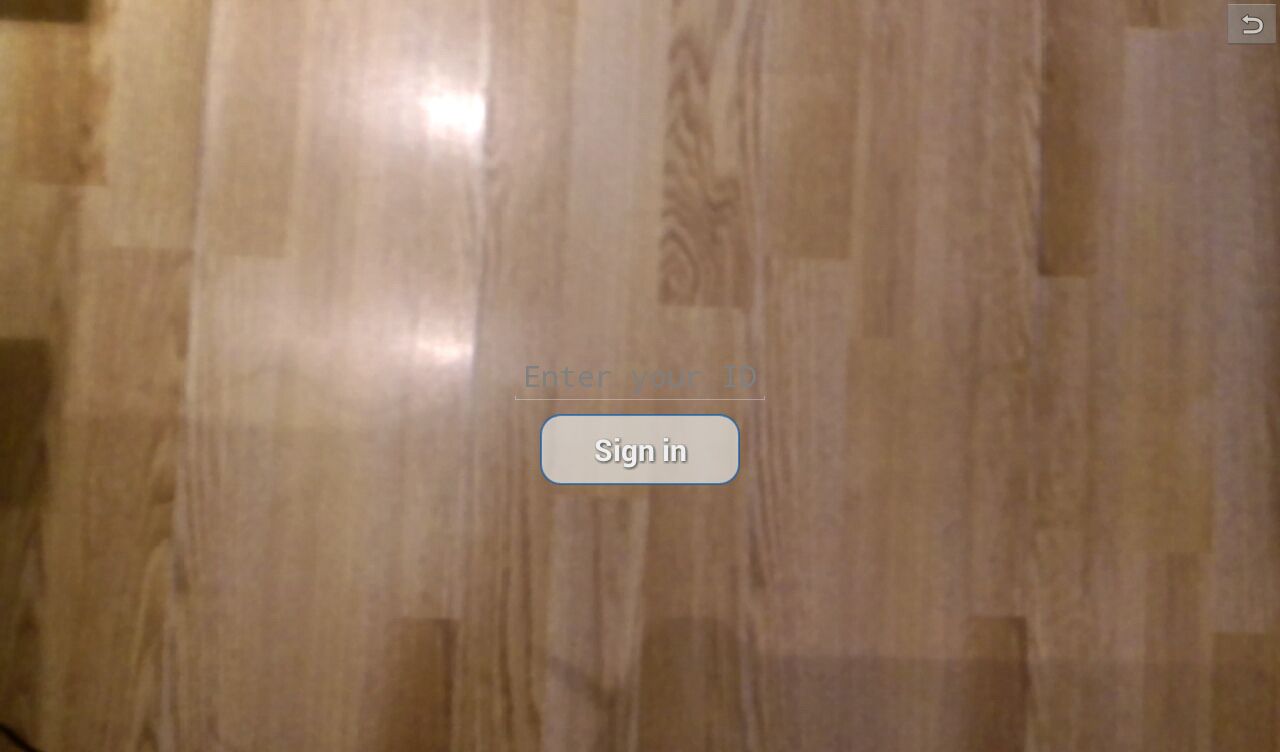
Un operador puede entrar en el sistema usando tanto su código QR o de forma manual introduciendo su ID.

Un "visitante" es un operador especial que no necesita un código de autentificación para entrar en el sistema.
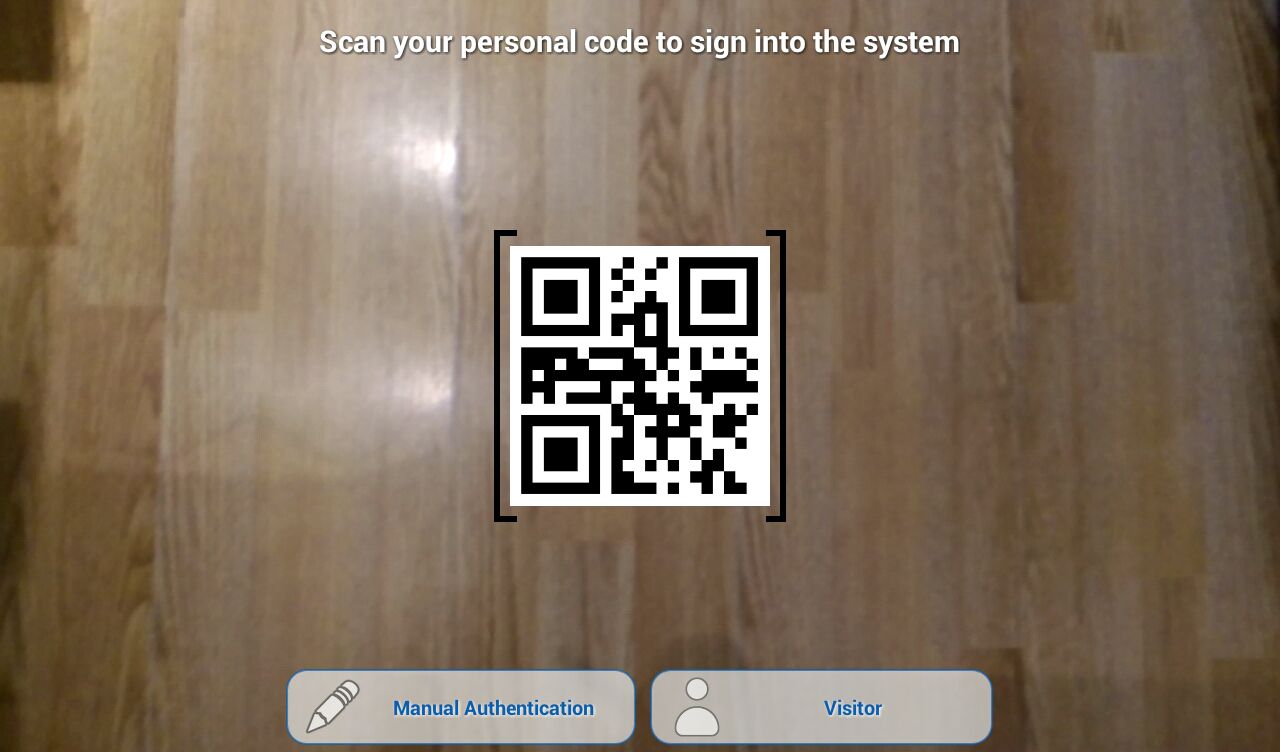
Código de autentificación QR Autentificación manual

Selección del hospital

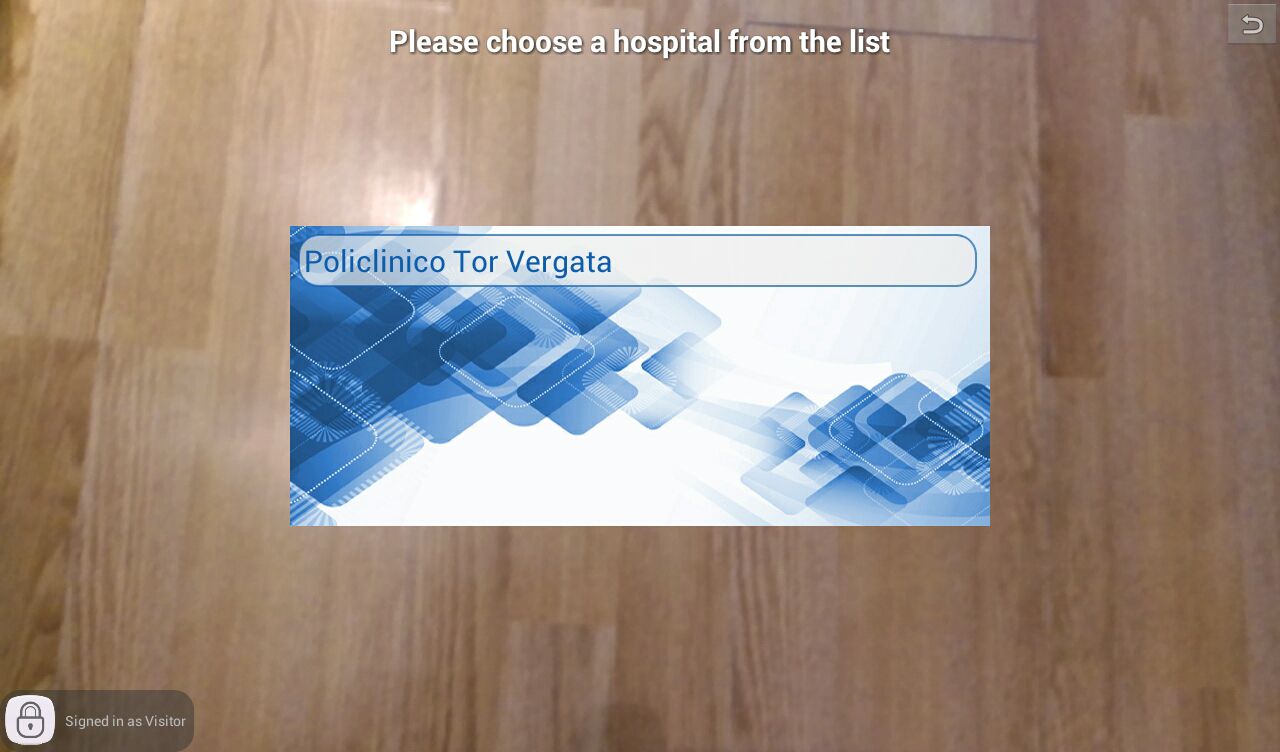
Una vez iniciada la sesión, el operador puede seleccionar el hospital de forma manual o escaneando el código QR relacionado.

IMPORTANTE: Si el operador solo puede iniciar sesión en un hospital, será redireccionado de forma automática al departamento seleccionado.
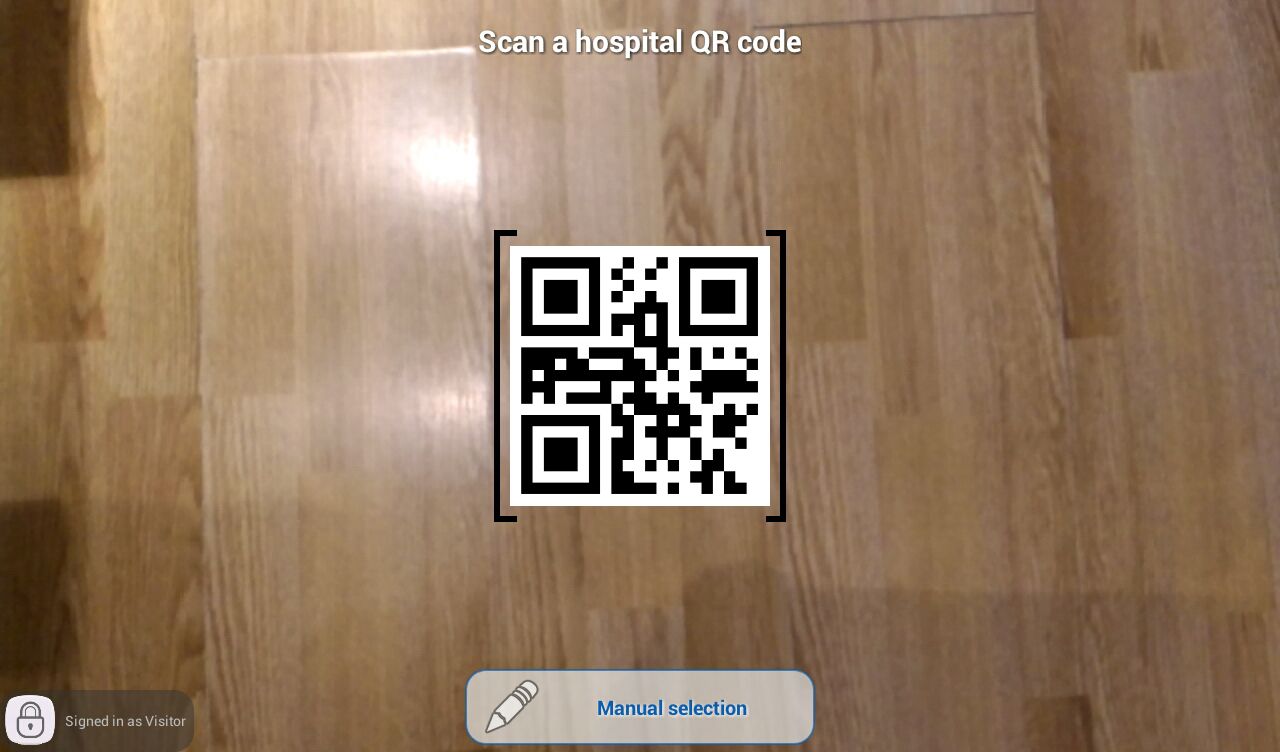
Selección del código QR Selección manual
  1. Botón de cierre de session: una vez que el operador ha iniciado la session, puede salir de la aplicación presionando este botón.

Selección del departamento

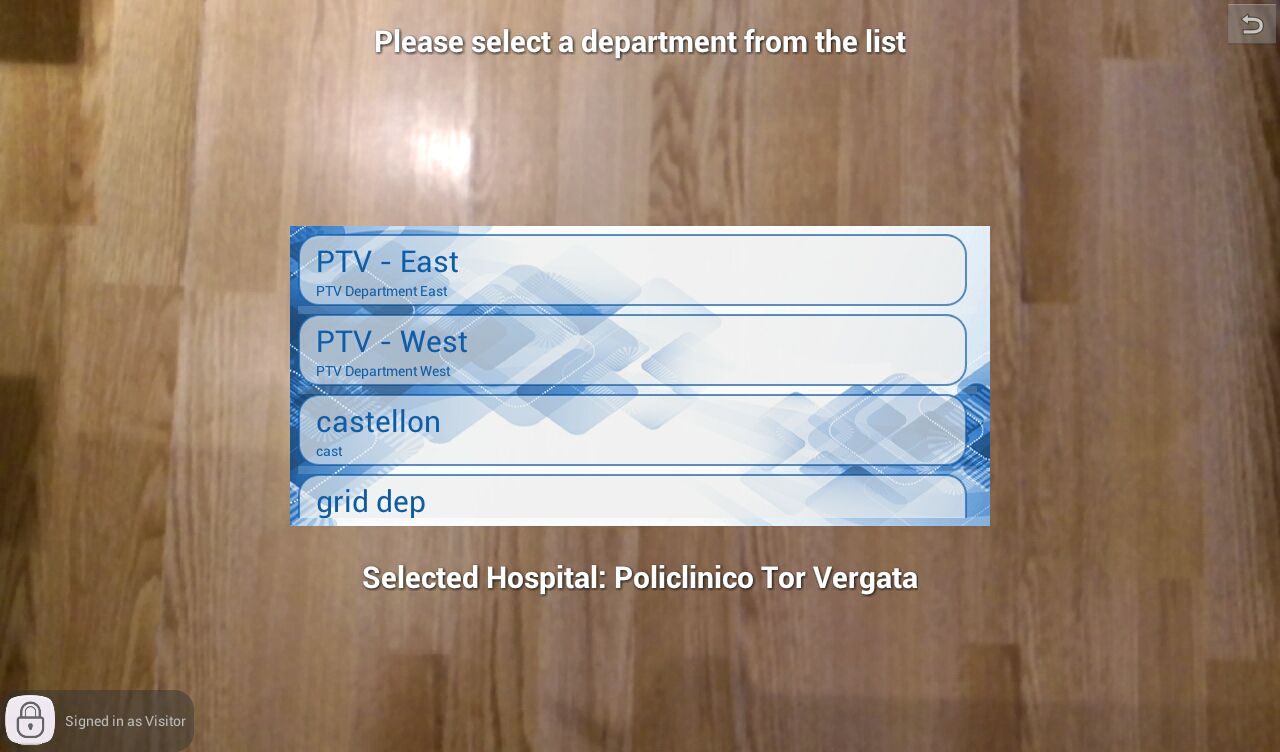
Cuando el operador es identificado en un hospital, puede seleccionar un departamento de forma manual o escaneando el código QR relacionado.
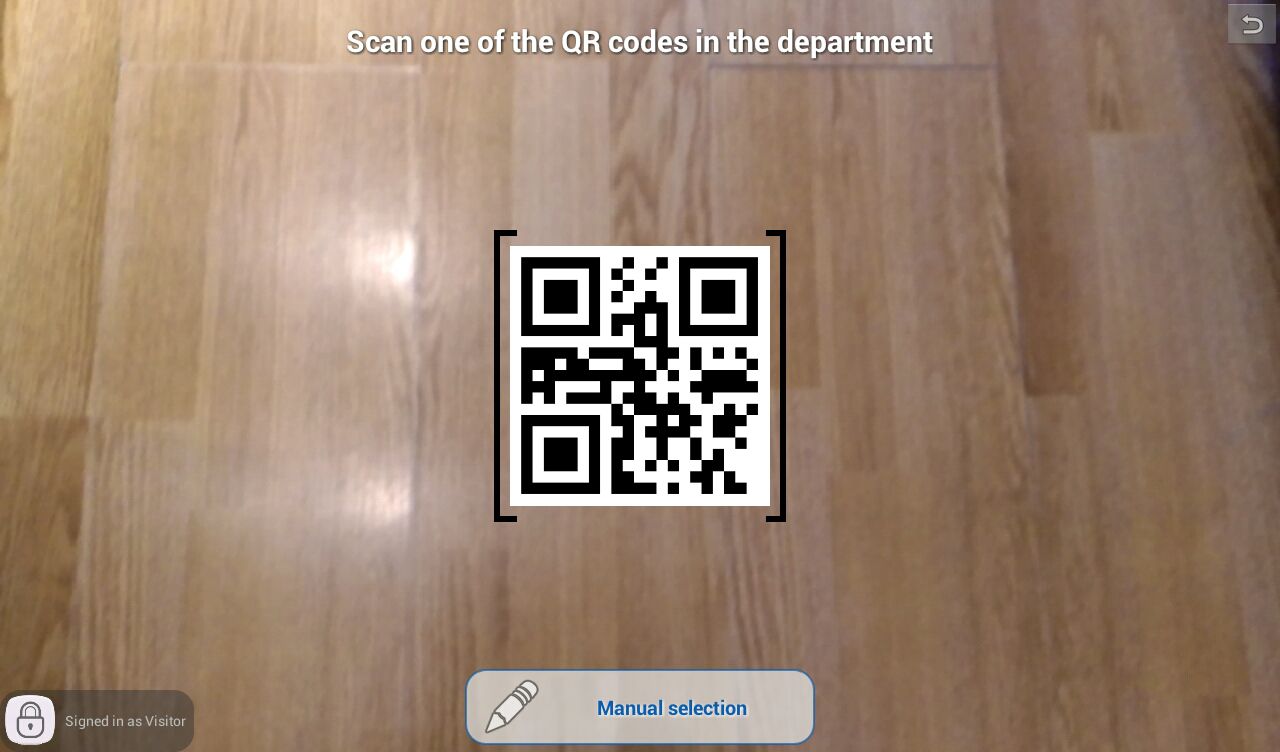
Selección del código QR Selección manual

Navegación por el departamento

Este es el panel principal del ANGELS Mobile Client.
En este panel, el operador puede navegar por el departamento seleccionado escaneando las etiquetas y visualizando las instrucciones sobre éstas.
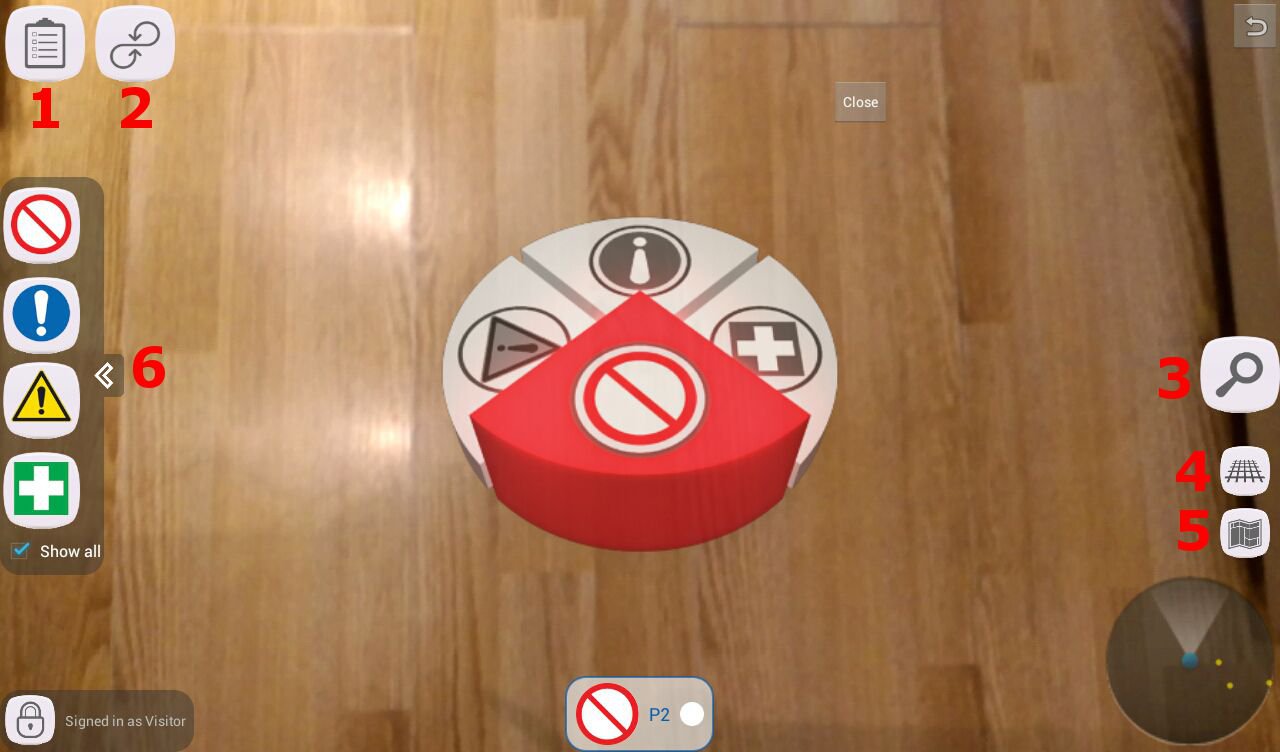
Panel de navegación del departamento Barra de herramientas de las subcategorías de riesgos
  1. Lista de etiquetas: Este botón muestra/oculta todas las etiquetas del departamento que el operador puede visualizar.
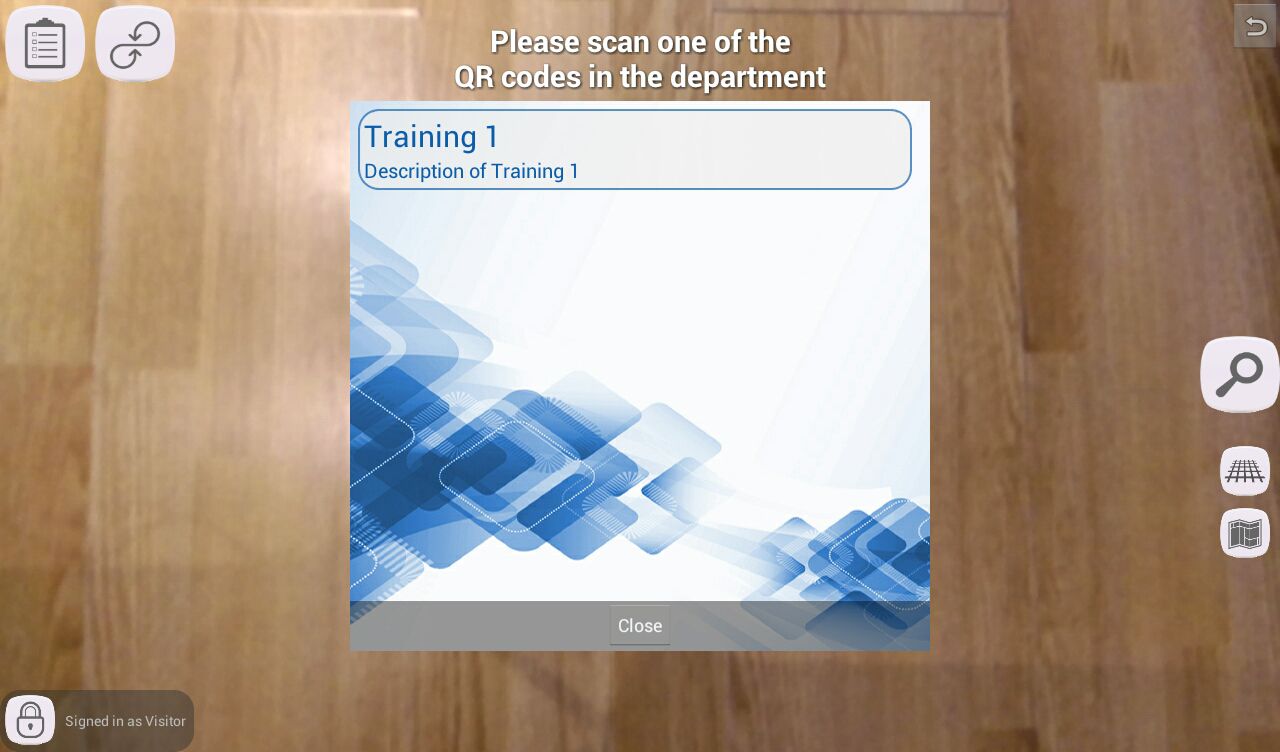
  2. Lista de entrenamientos disponibles: : Este botón muestra/oculta un listado de los entrenamientos que se encuentran disponibles.
  3. Escáner de etiquetas: Este botón inicia el escáner de los códigos de las etiquetas dentro del departamento.
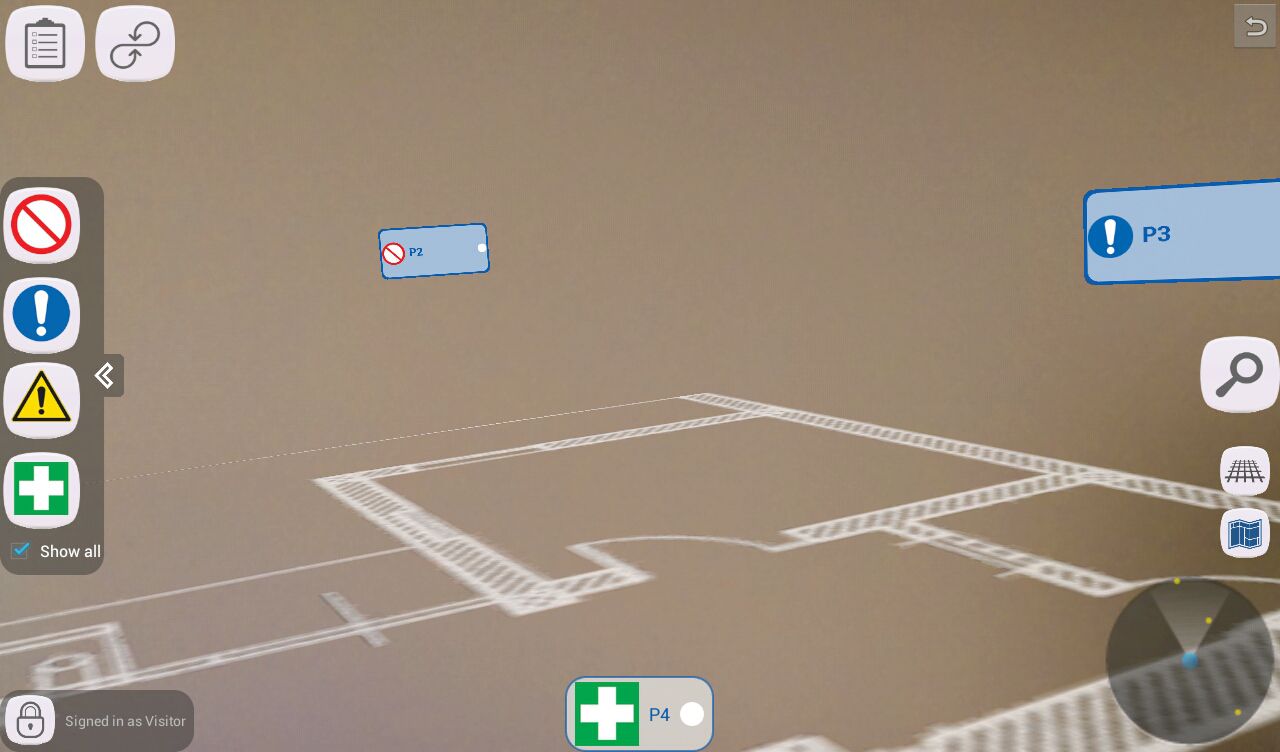
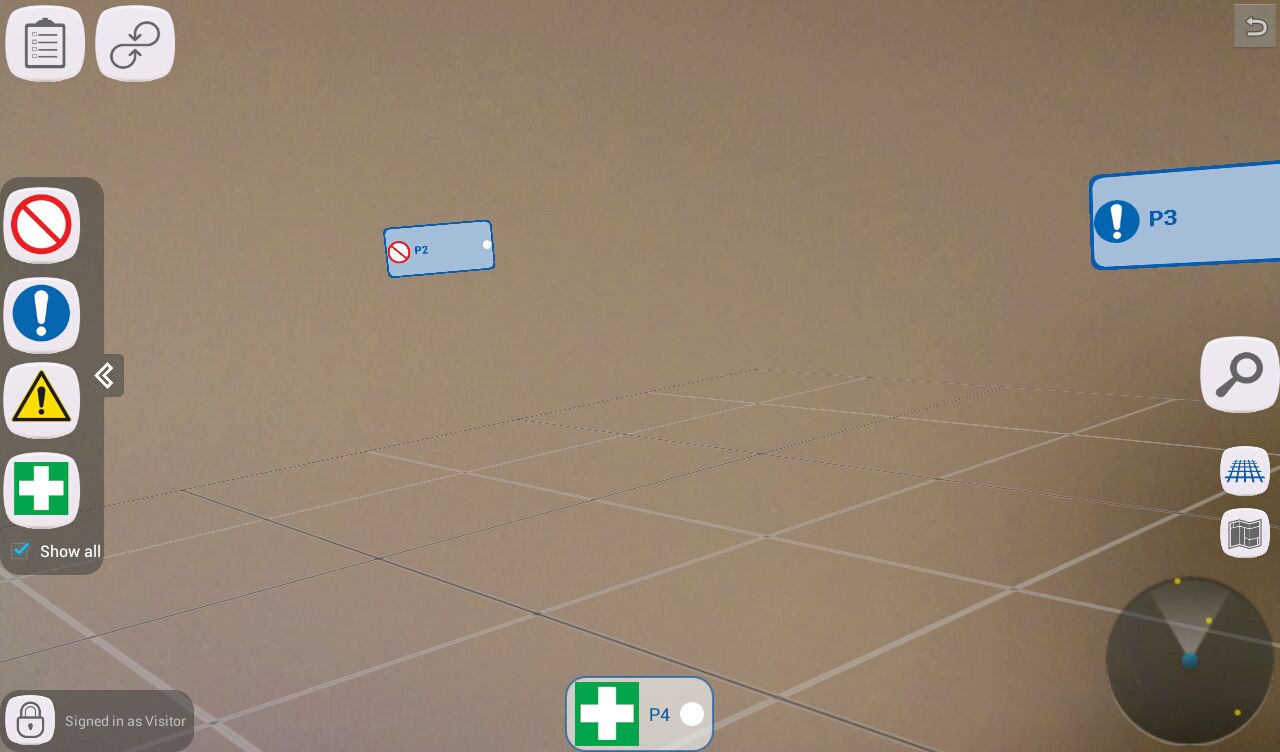
  4. Visualización de rejilla: Este botón muestra/oculta una rejilla virtual durante la navegación por el departamento.
  5. Visualización del mapa: Este botón muestra/oculta el mapa del departamento durante la navegación por el departamento.
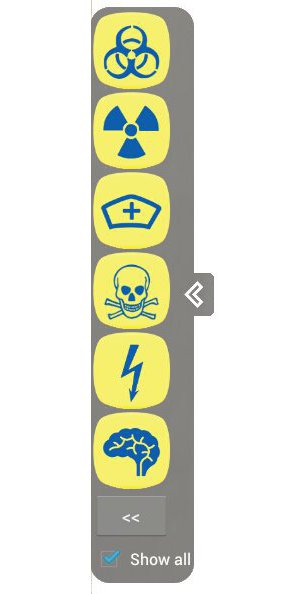
  6. Barra de herramientas de las categorías de la etiqueta: Esta barra de herramientas actúa como filtro en el que se muestran las categorías de las etiquetas en tiempo real. Habilitar una categoría significa que esta etiqueta será visible por el operador.
    Presionando el botón de categoría de “Riesgo” se muestra la barra de herramientas de la subcategoría del riesgo.
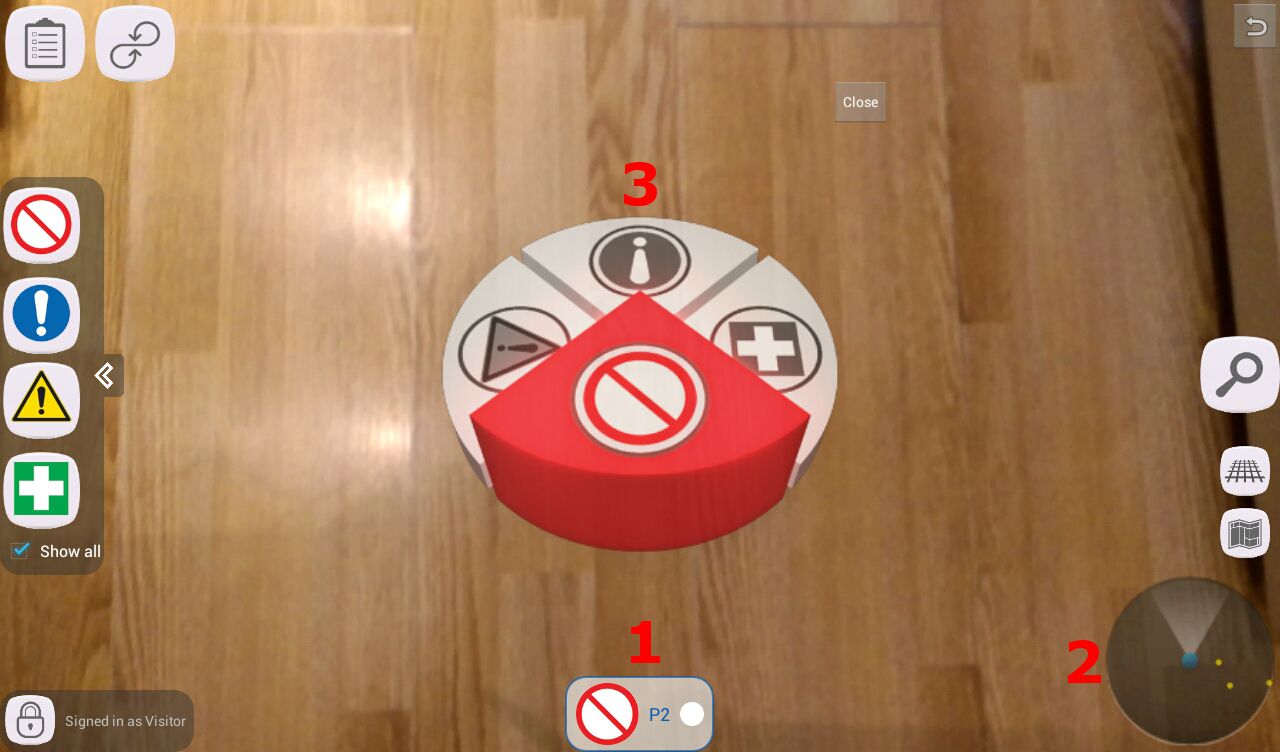
  1. Botón actual de etiqueta: Este botón muestra la etiqueta que ha sido escaneada. Presionándolo se mostrará el contenido del panel
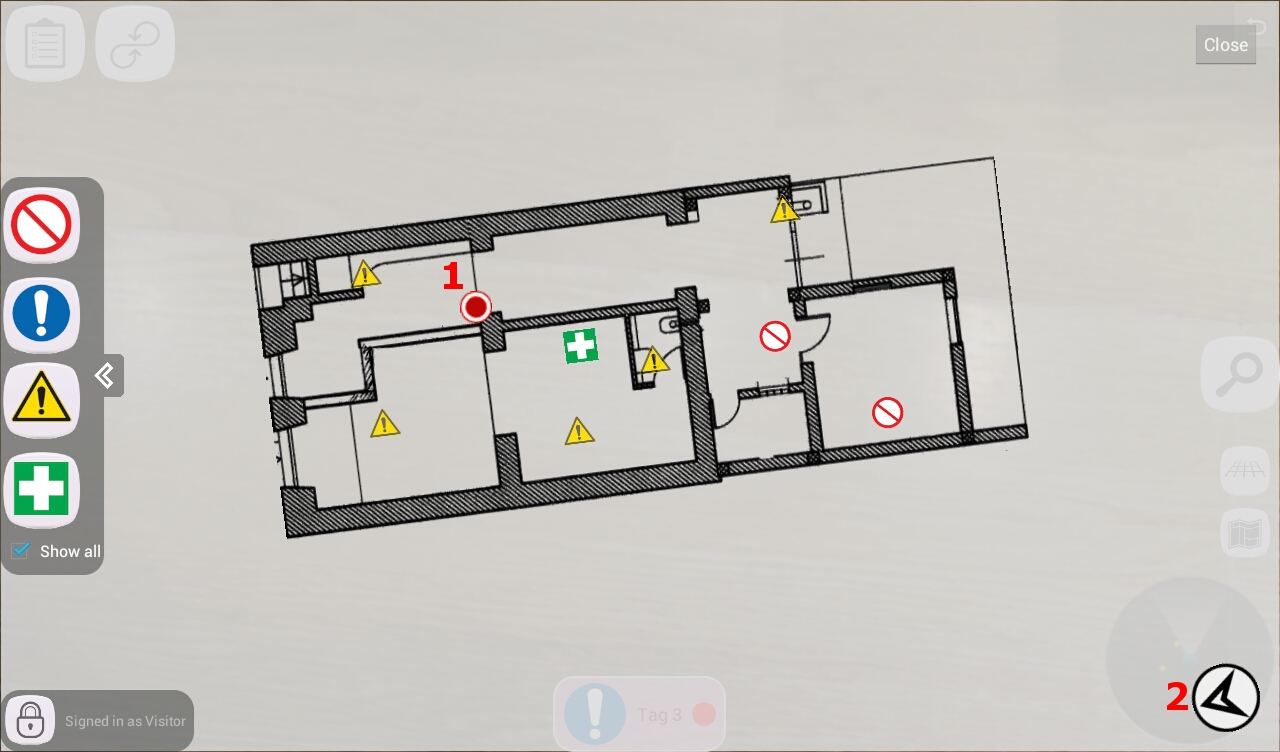
  2. Radar:El radar muestra todas las etiquetas que rodean a la etiqueta que se acaba de escanear. Haz click en el radar para abrir el mapa "Vista desde arriba"
  3. Alarma de categoría de la etiqueta: cuando una nueva etiqueta va a ser escaneada, una animación sencilla alerta al operador de que va a ser mostrada junto con una alerta sonora.
  1. Posición actual en el mapa: En la vista desde arriba, este icono señala la posición actual de la etiqueta en el departamento.
  2. Brújula: Una brújula sencilla muestra el Norte.

Visualización del contenido de las etiquetas

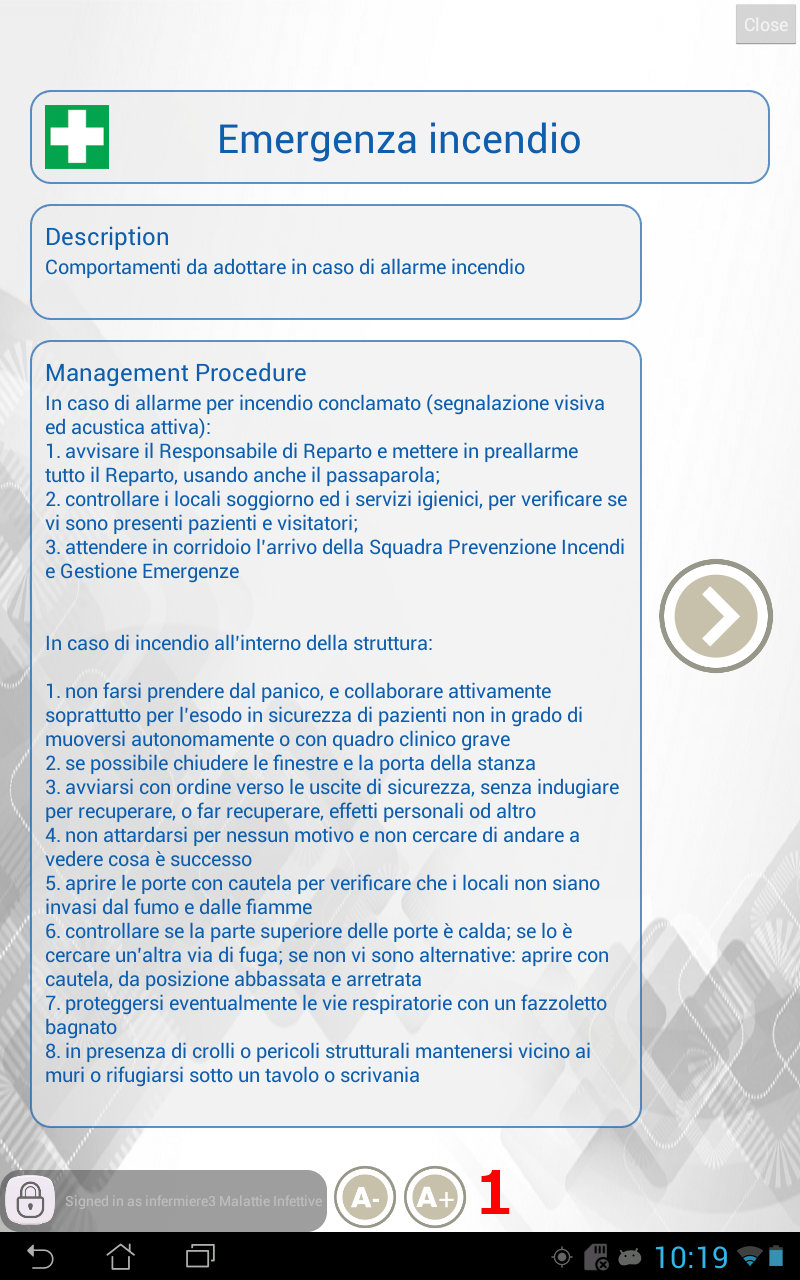
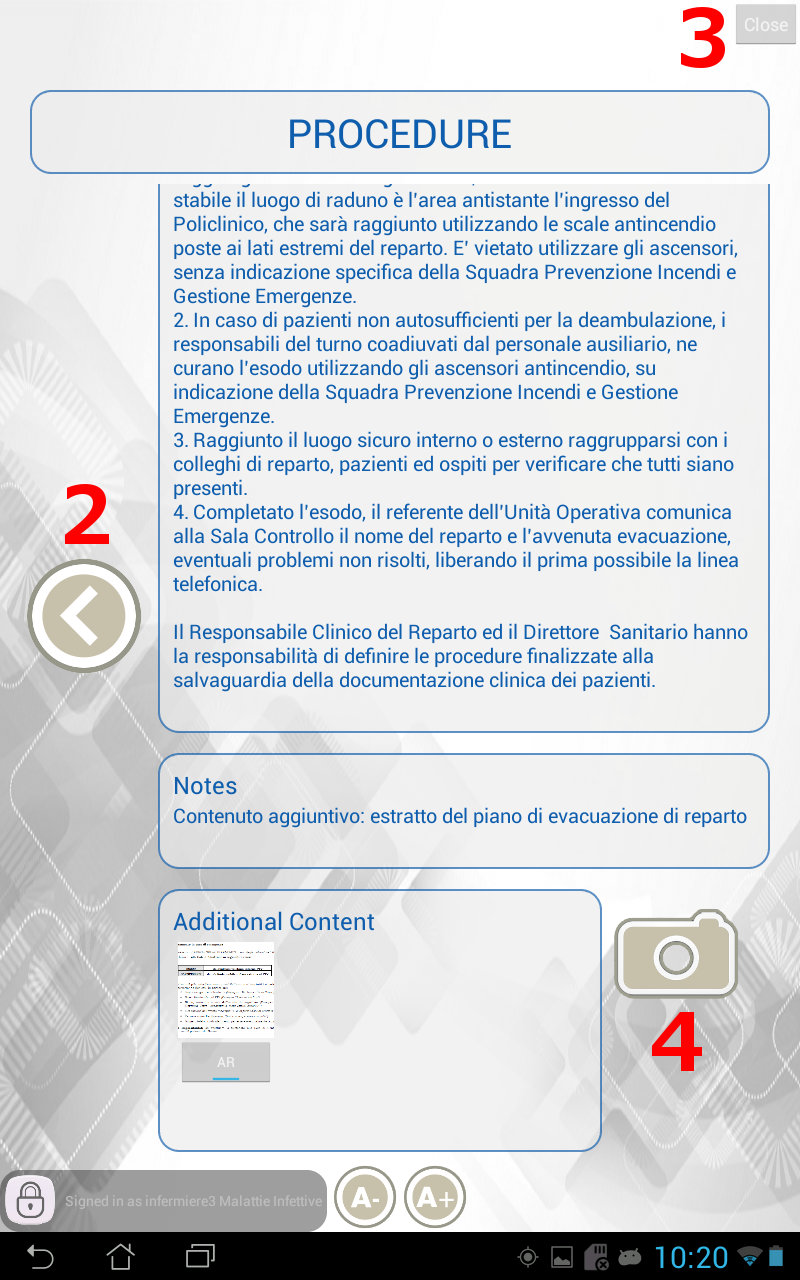
Panel de contenido de la etiqueta – Descripción principal Panel de contenido de la etiqueta – Descripción detallada
  1. Ajuste del tamaño del texto: pulse estos botones para aumentar / disminuir el tamaño del texto.
  2. Regresar a la descripción principal: Presiona este botón para regresar a la descripción principal.
  3. Cerrar panel: Este botón cerrará el contenido del panel
  4. Inicio de visualización de RA:presiona el botón para mostrar contenidos adicionales de Realidad Aumentada (RA) mediante la colocación del dispositivo en la marca impresa.
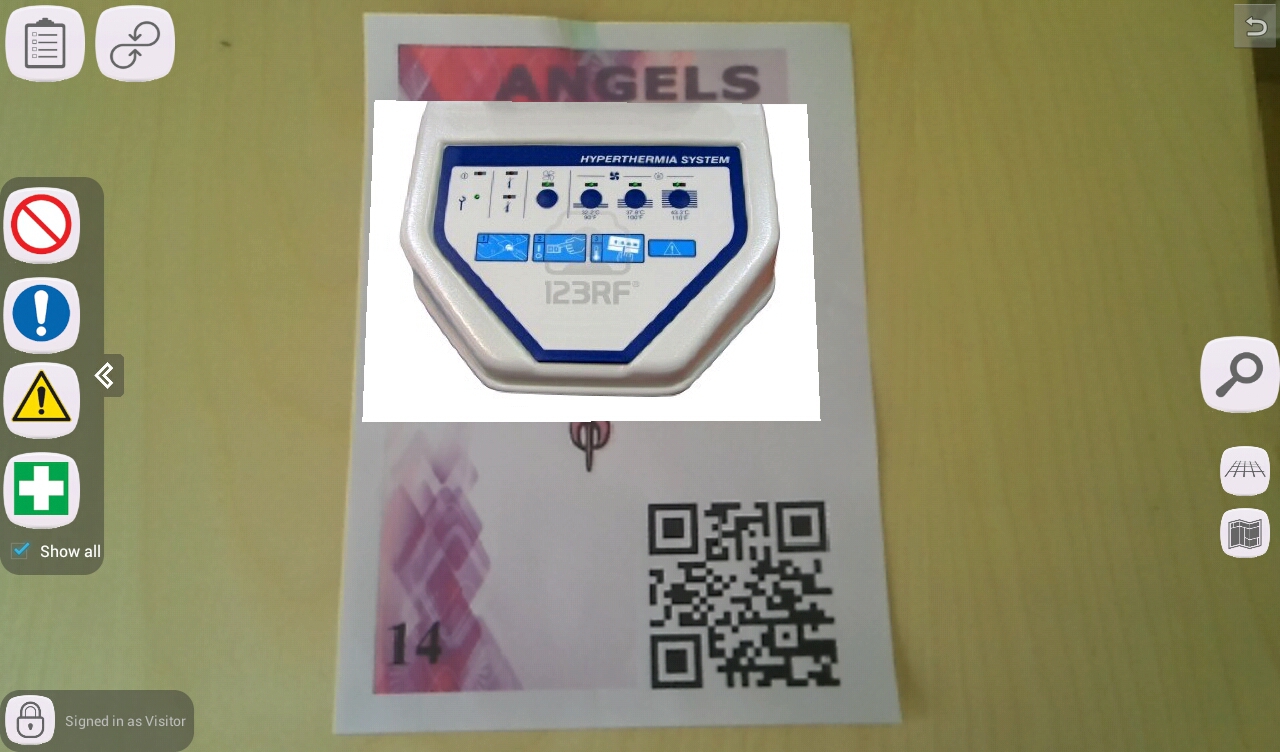
Marca de etiqueta impresa Muestra de visualización de RA

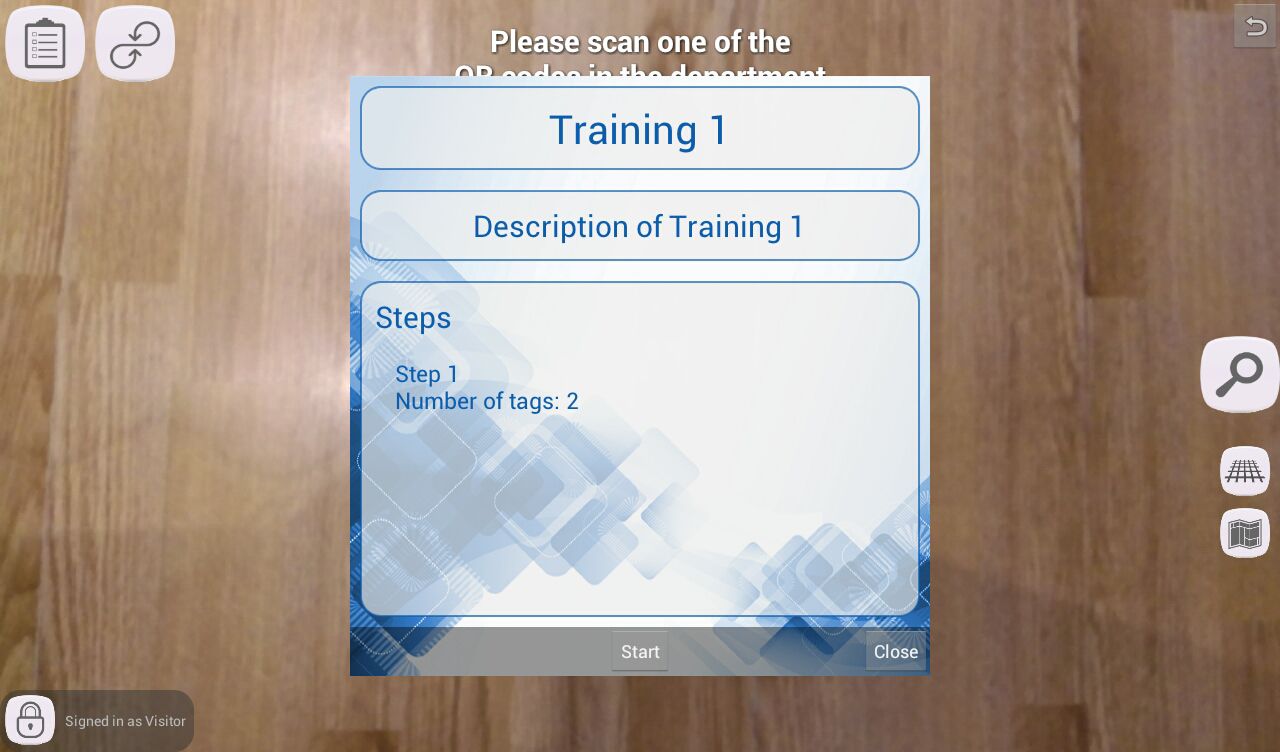
Entrenamiento

Selección de entrenamiento Resúmen de entrenamiento
  1. Inicio del entrenamiento: presiona el botón para iniciar el entrenamiento seleccionado.
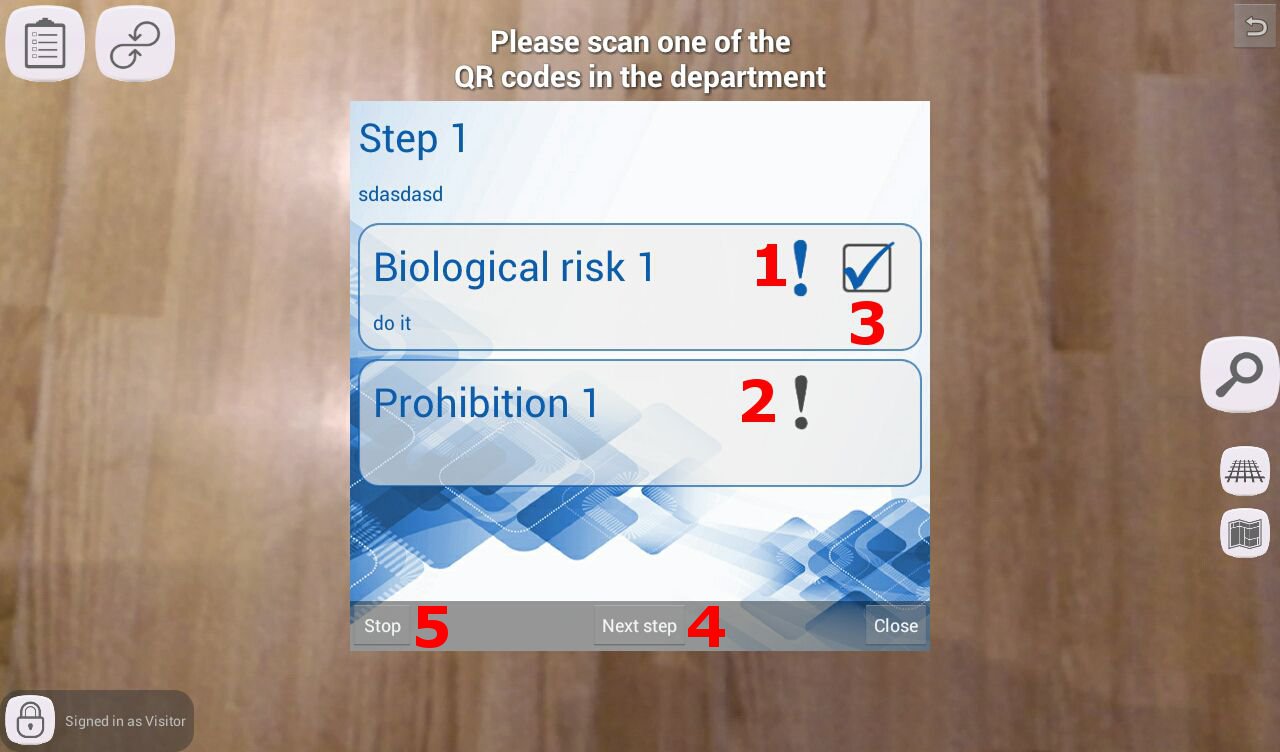
  1. Acción necesaria: La imagen del signo de exclamación significa que esa etiqueta debe ser analizada por el operador para completar ese paso.
  2. Acción opcional: cuando aparece en gris, significa que el análisis de la etiqueta no es necesaria para completar ese paso.
  3. Acción completada: cuando una etiqueta ha sido analizada por el operador, una imagen de “revisado” aparecerá.
  4. Ir al paso siguiente del entrenamiento: Después de que el operador ha completado todas las acciones necesarias, puede avanzar al siguiente paso. Si el último paso ha sido completado, tras presionar este botón finalizará el entrenamiento.
  5. Parar el entrenamiento: Presiona este botón para interrumpir el entrenamiento.

Para cualquier pregunta o problema, por favor, ponte en contacto con el administrador del sistema.