 |
Augmented Network GEnerating Learning for Safety |
Rychlý návod
Toto je strucný návod ke všem charakteristickým rysum systému ANGELS mobile client.
Úvod
Než zacneme probírat charakteristické rysy systému ANGELS mobile client, je treba popsat hlavní celky, se kterými musí být klient v interakci behem používání aplikace.
- Kategorie TAGu
- TAGy: TAG je znázornení jistého rizika, zákazu, naléhavé situace nebo povinnosti, které souvisí se specifickým prostredím. TAG je umísten na specifické místo uvnitr oddelení a každý operátor, který za nej odpovídá, musí dávat pozor a plnit instrukce, jak situaci zvládat.
Welcome panel

- Prístup do aplikace
- spínac pro modus offline/online
Overení operátora
To je první krok, který musí operátor ucinit.
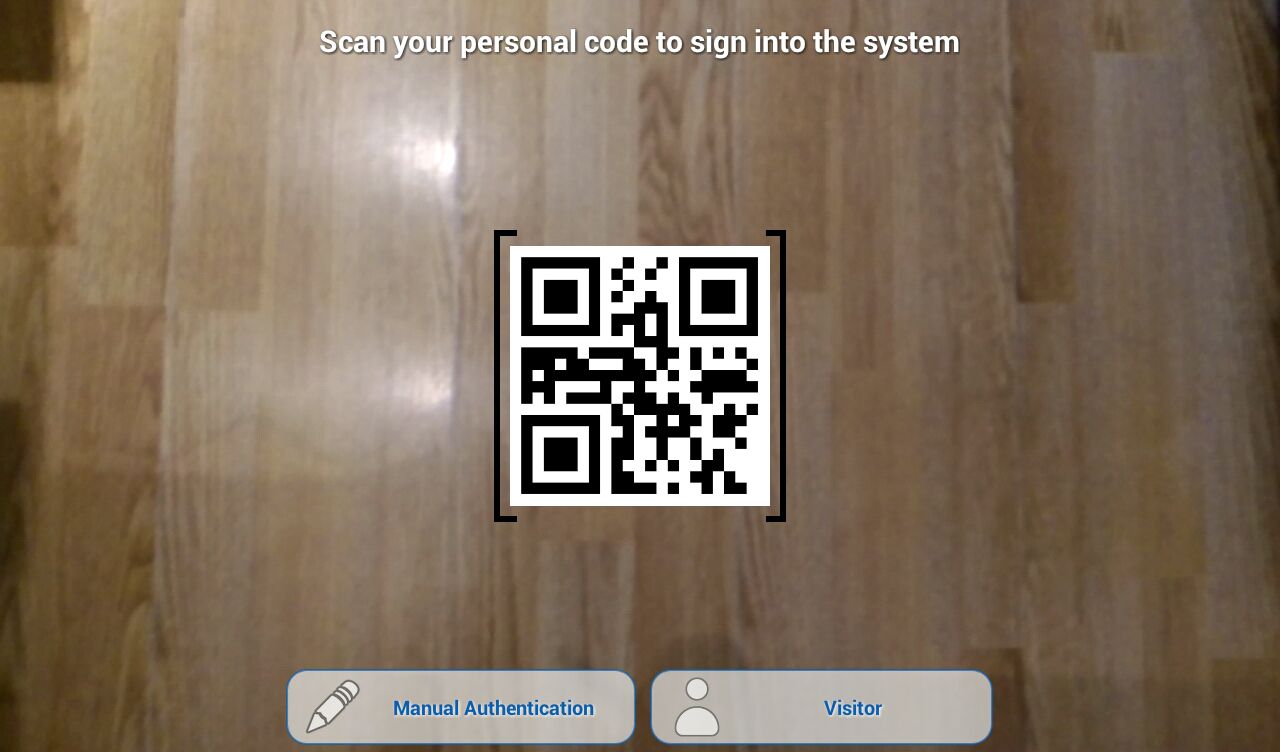
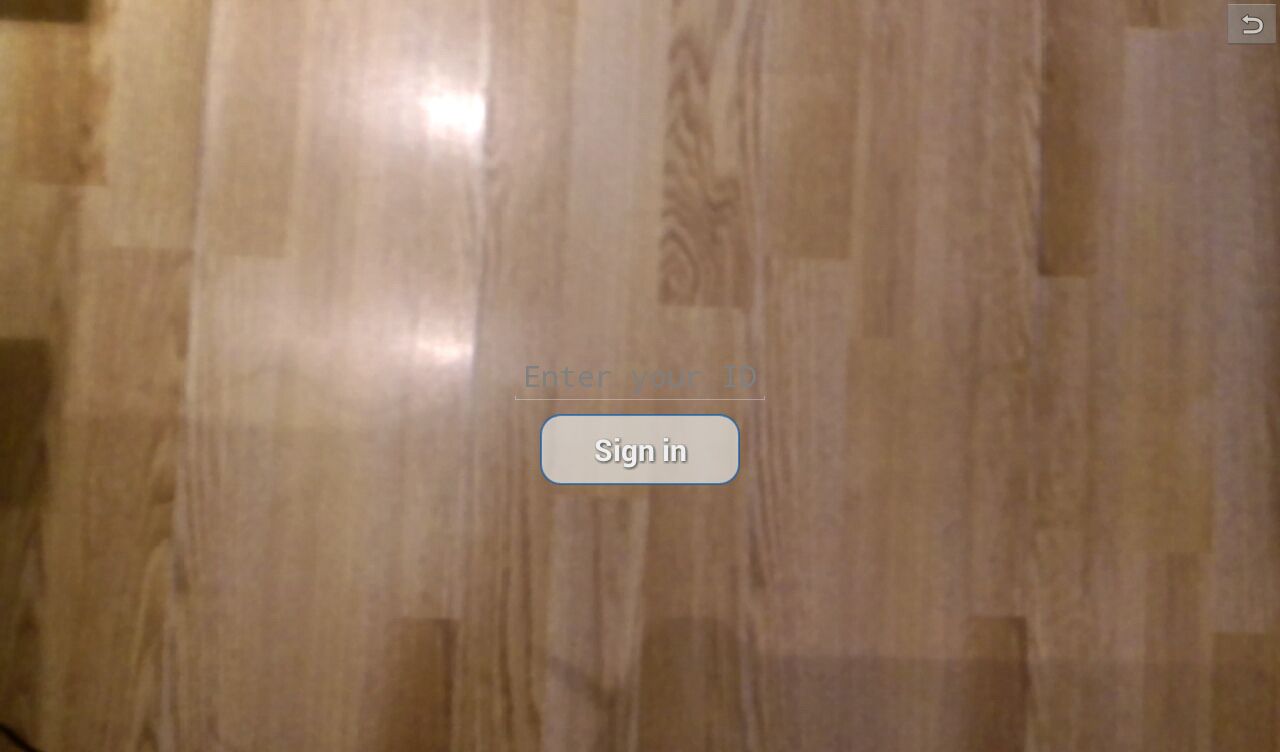
Operátor se muže prihlásit do systému budto pomocí svého osobního QR-kódu nebo manuálne vložením svého ID.
Návštevník ("Visitor") je zvláštní druh operátora, který nepotrebuje pro prihlášení do systému žádný overovací kód.
 |
 |
| Overení QR-kódem |
Manuální overení |
Výber nemocnice
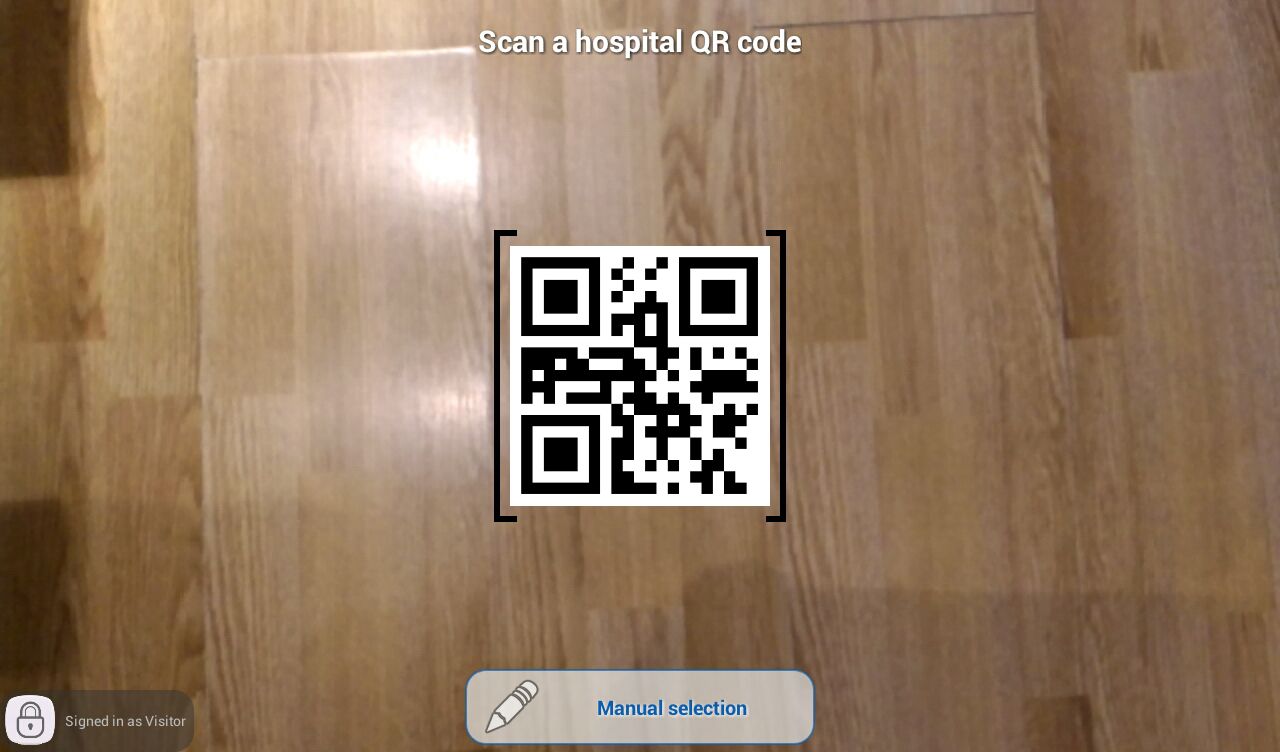
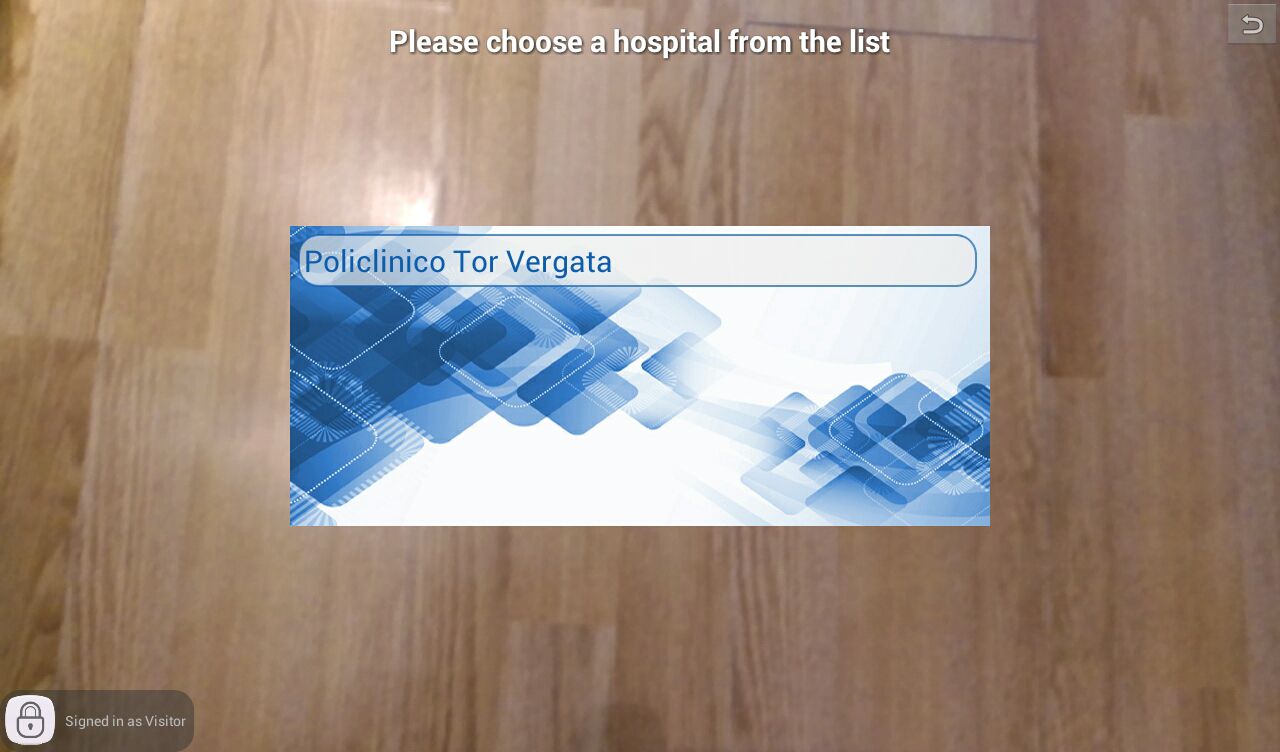
Jakmile se operátor „zaloguje“, muže budto manuálne vybrat nemocnici nebo skenovat príslušný QR-kód.
DULEŽITÉ: jestliže se operátor muže prihlásit pouze do jedné nemocnice, bude automaticky presmerován na výber oddelení.
 |
 |
| QR-code selection |
Manual selection |
- Odhlašovací tlacítko: Jakmile je operátor zalogován, muže se odhlásit z aplikace zmácknutím tlacítka.
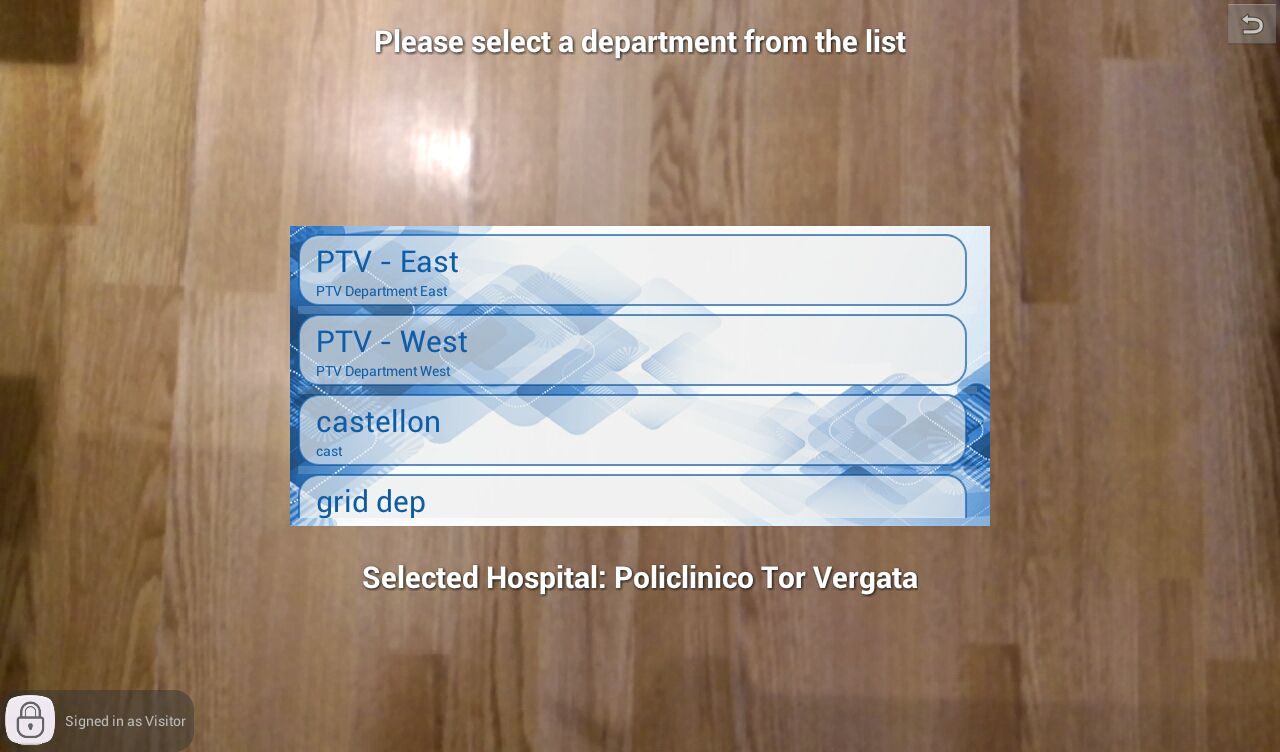
Výber oddelení
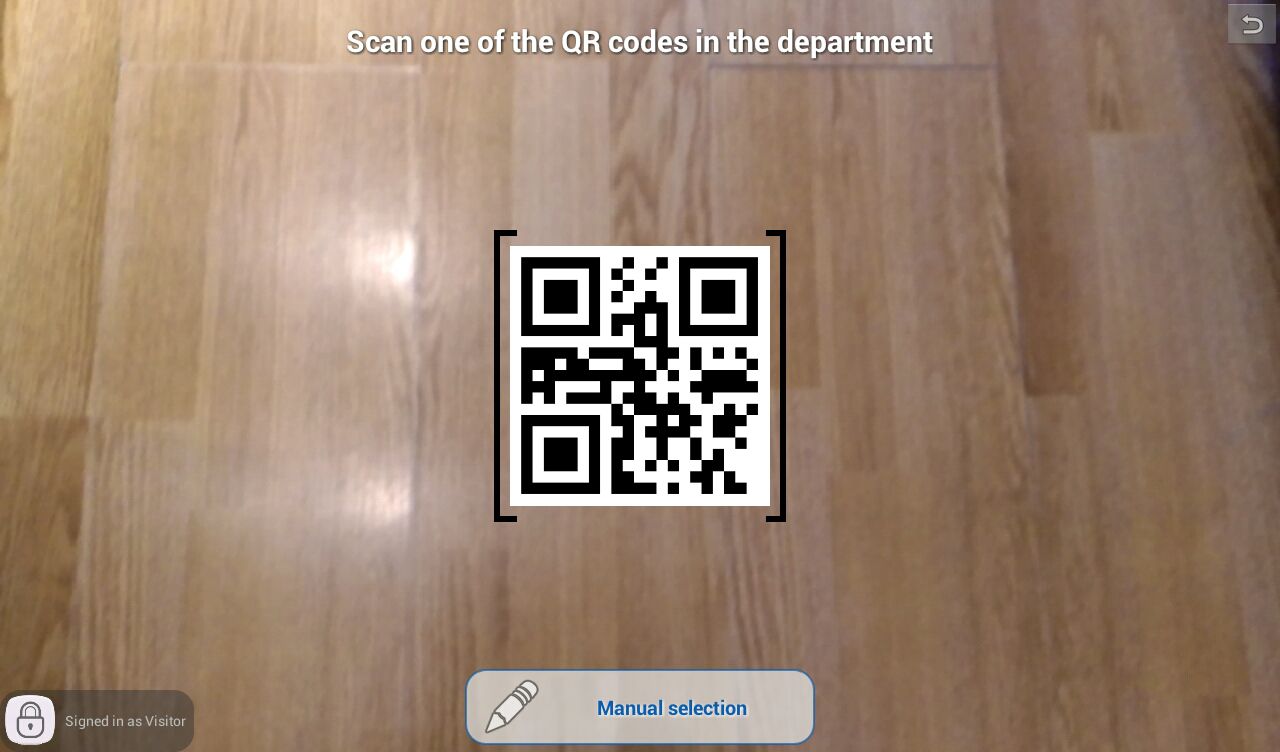
Když je operátor v nemocnici identifikován, muže budto manuálne vybrat oddelení nebo odskenovat jeho QR-kód
 |
 |
| QR-code selection |
Manual selection |
Navigace po oddelení
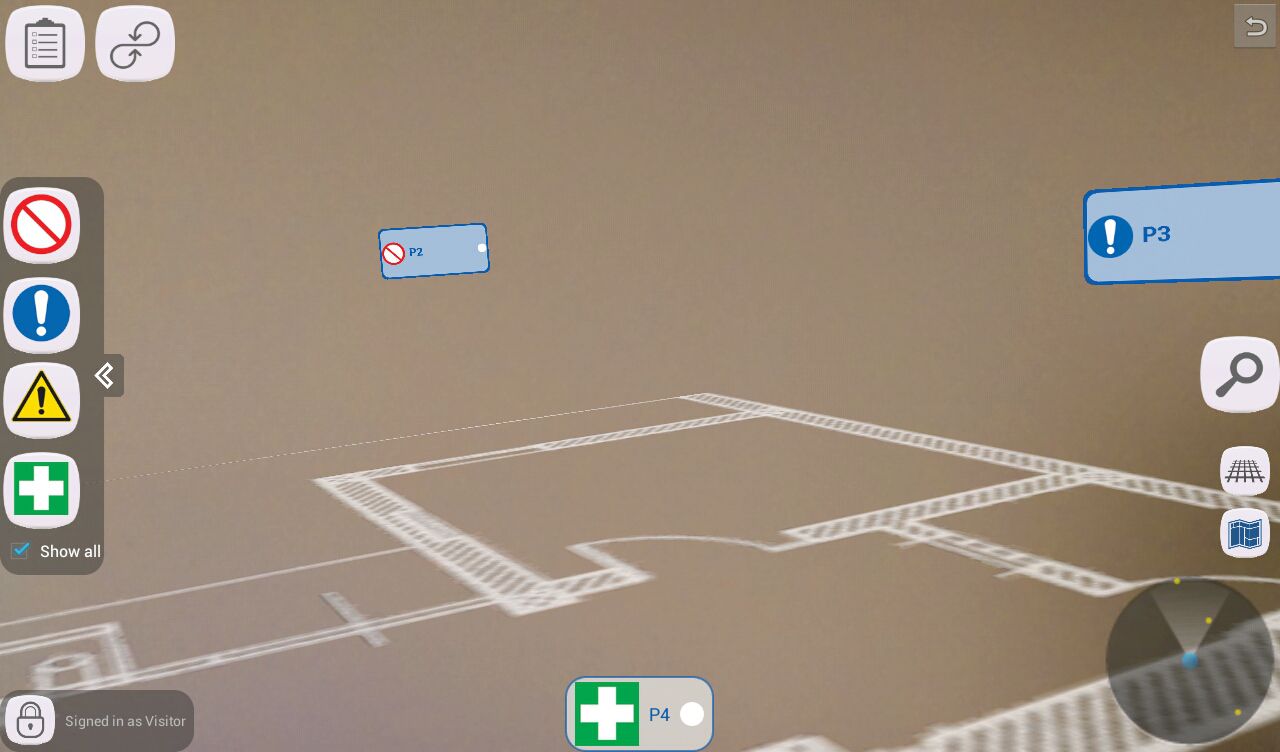
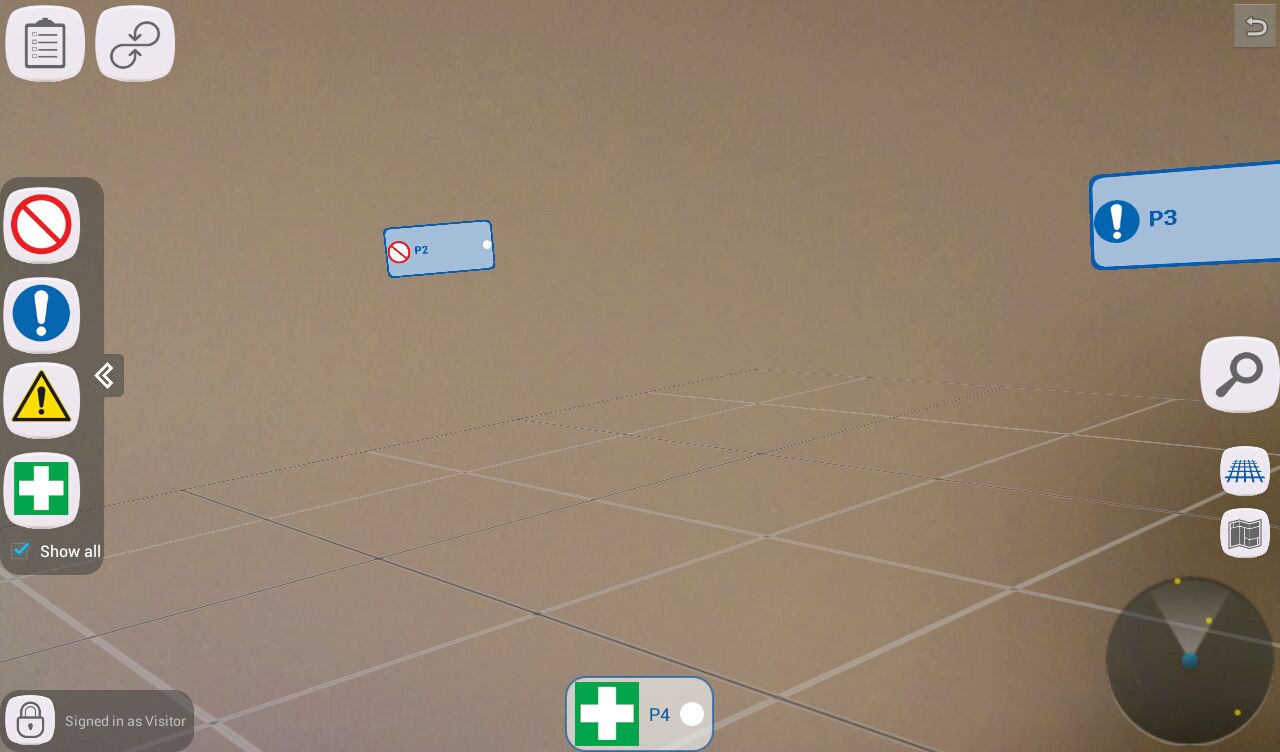
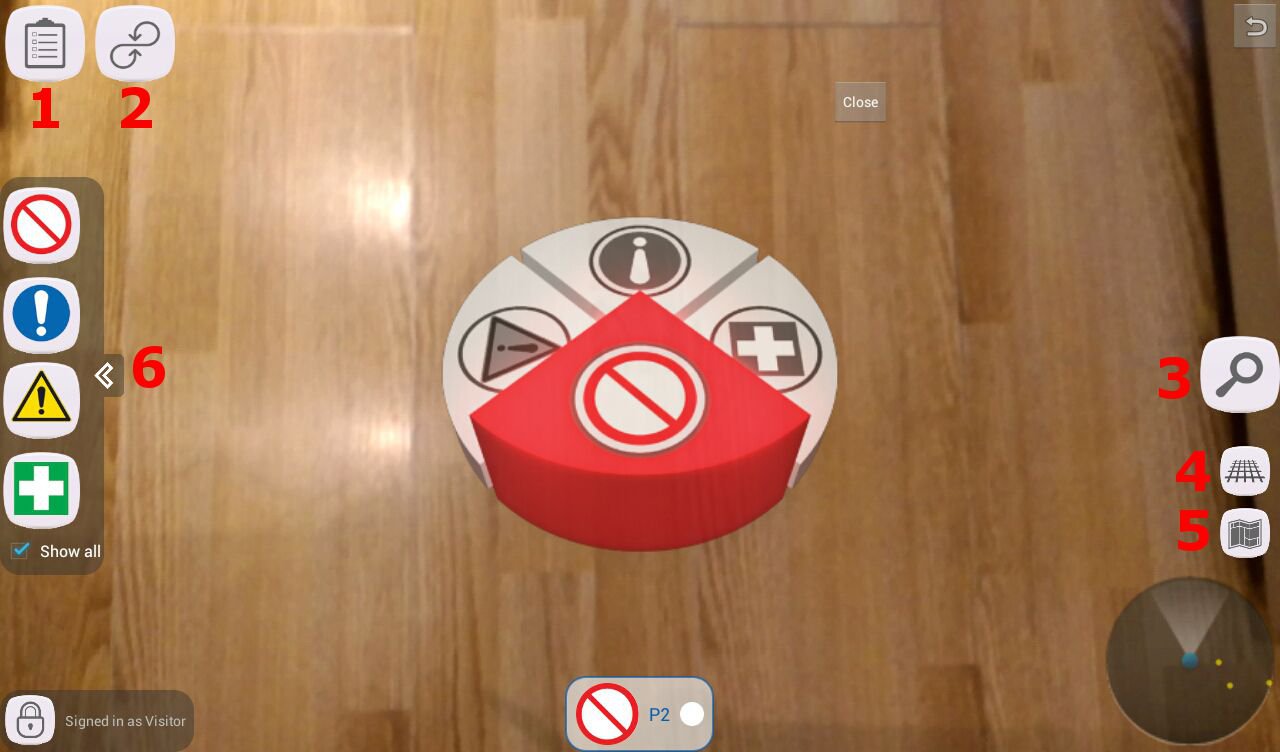
Toto je hlavní panel mobilního klienta ANGELS.
V tomto panelu se muže operátor navigovat po vybraném oddelení, skenovat jeho TAGy a vizualizovat instrukce k nim.
 |
 |
| Panel navigace po oddelení |
Nástroje podkategorií rizik |
- Seznam TAGu: toto tlacítko ukazuje/skrývá všechny TAGy, které muže operátor uvidet na displeji.
- Seznam dostupné výuky: toto tlacítko ukazuje/skrývá seznam veškeré dostupné výuky.
- Skener TAGu: toto tlacítko spouští kódy TAGu uvnitr oddelení.
- Vizualizace mrížky: toto tlacítko ukazuje/skrývá virtuální mrížku pri navigaci po oddelení.
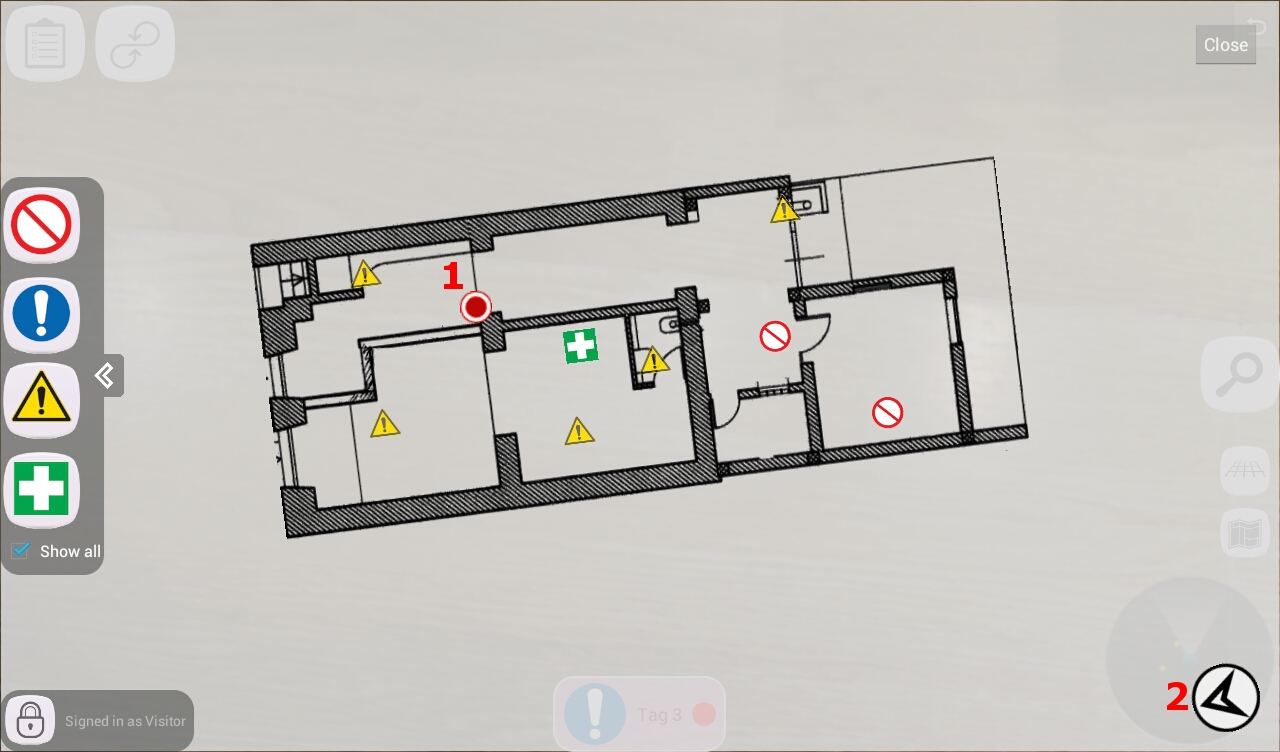
- Vizualizace plánku: toto tlacítko ukazuje/skrývá plánek oddelení pri navigaci po oddelení.
- Nástroje kategorií tagu: tento pás kategorií pusobí jako filtr, na kterém se zobrazují kategorie TAGu v reálném case. Umožnení kategorie znamená, že TAGy budou pro operátora viditelné.
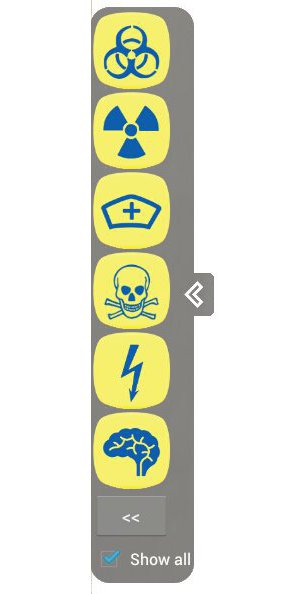
PKdyž zmáckneme tlacítko kategorie "Risk", objeví se panel nástroju subkategorie.
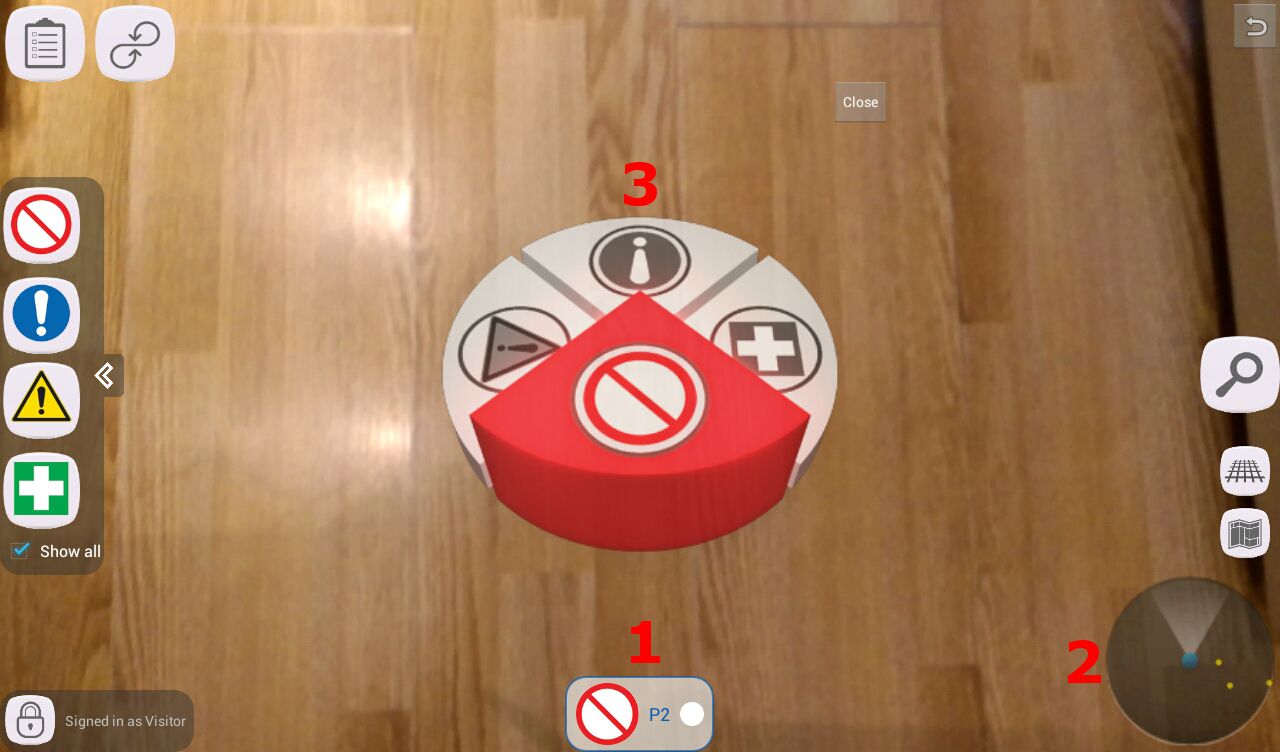
- Aktuální tlacítko TAGu: toto tlacítko zobrazí TAG, který byl v soucasné dobe skenován. Zmácknutím tlacítka se zobrazí obsahový panel.
- Radar:radar zobrazí všechny TAGy kolem aktuálne skenovaného. Když chcete otevrít Top View (pohled shora) plánku, kliknete na radar.
- Alarm kategorie TAGu: Když bude skenován nový TAG, zobrazí se jednoduchá animace, upozornující operátora, soucasne s audiálním upozornením.
- Soucasná poloha na plánku: Pri pohledu shora popíše tato ikonka aktuální polohu TAGu na oddelení.
- Kompas: jednoduchý kompas ukazující sever.
Vizualizace obsahu TAGu
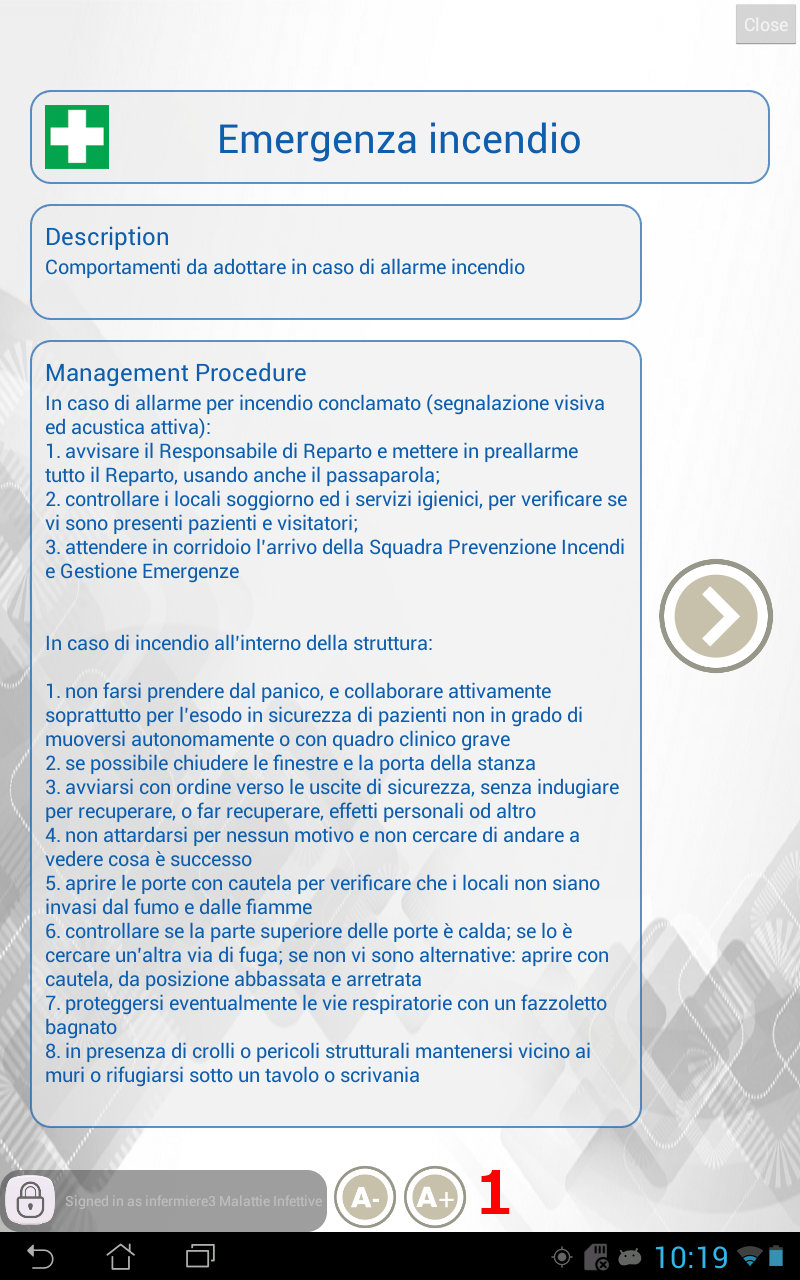 |
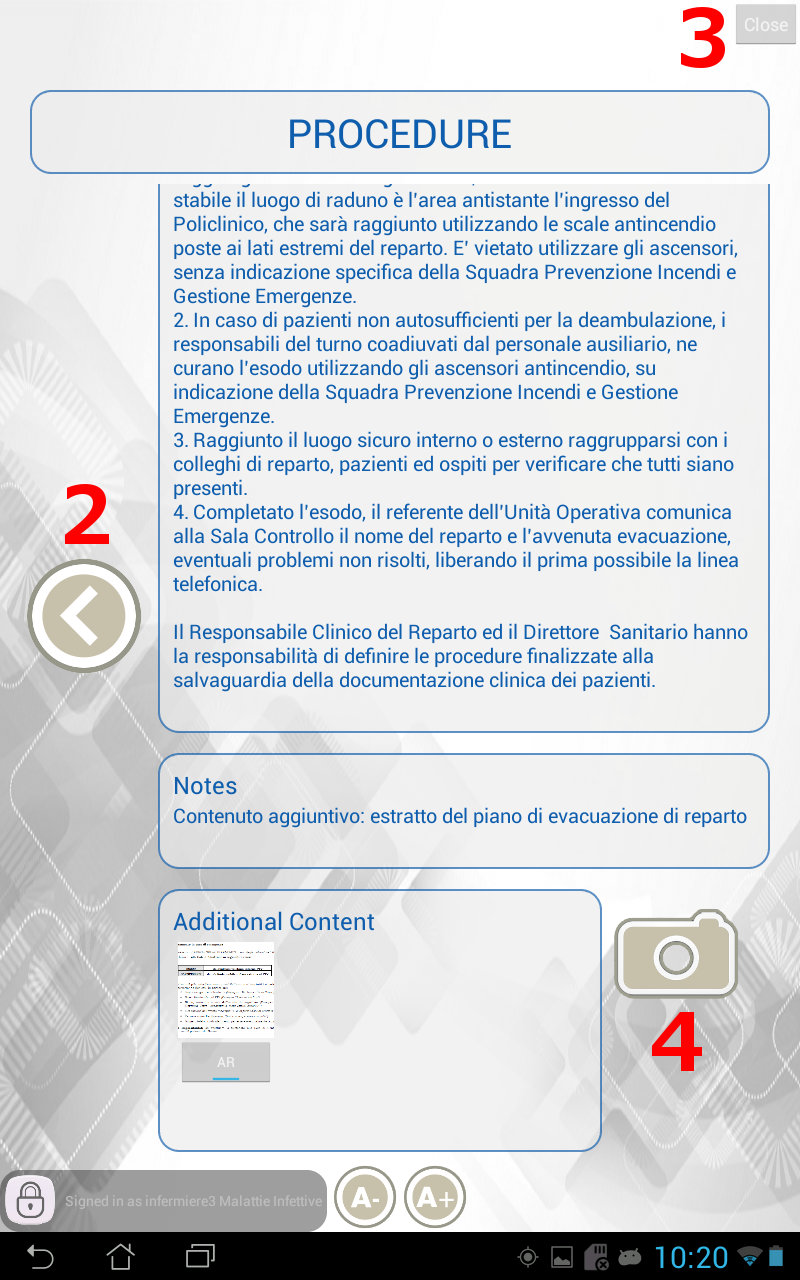 |
| Obsah panelu TAGul –Hlavní popis |
Obsah panelu TAGu –Podrobný popis |
- Nastavení velikosti textu: Stiskni tlačítko pro zvětšení/změnšení velikosti písma.
- Vratte se na hlavní popis:Stisknete toto tlacítko a vratte se na hlavní popis.
- Uzavrete panel: toto tlacítko uzavre obsahový panel.
- Spustte vizualizaci AR (rozšírené reality – Augmented reality): Stisknete tlacítko, aby se zobrazily další obsahy rozšírené reality (AR) tak, že ukážete na vytištený cíl.
 |
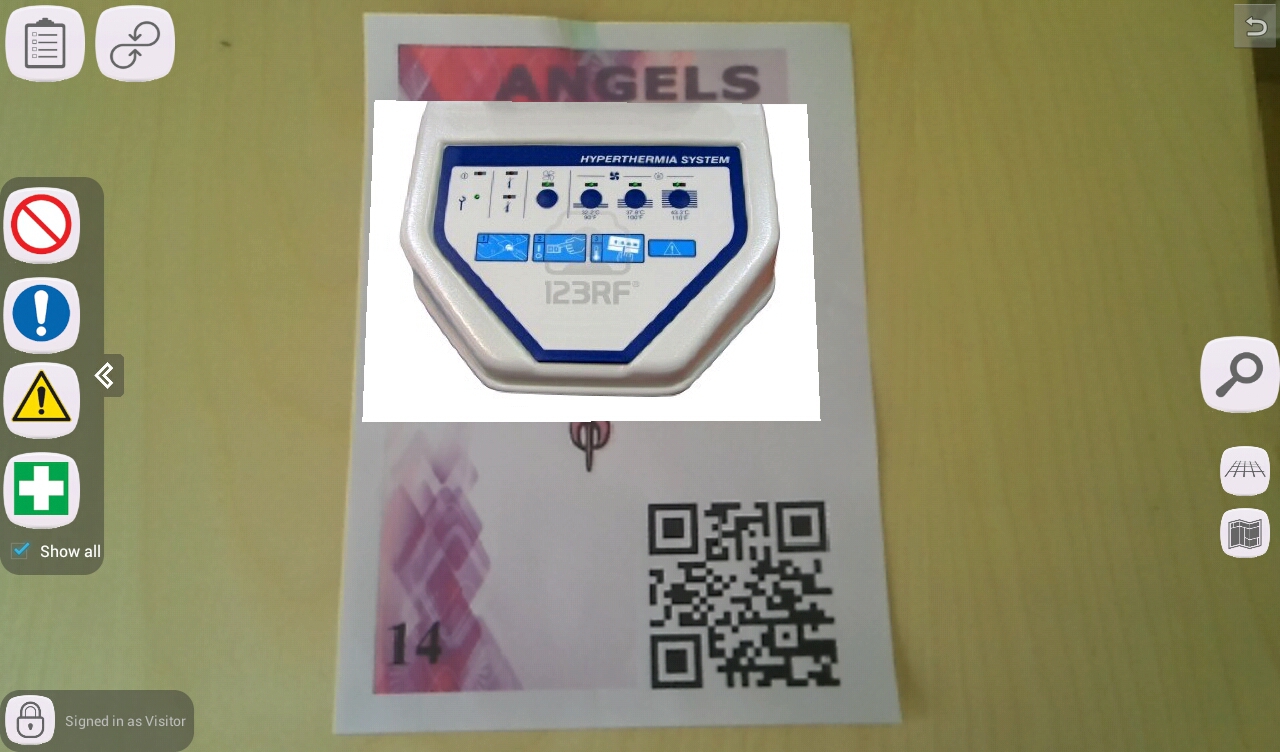 |
| Vytištený cíl TAGu |
Vizualizace vzorku AR |
Výuka
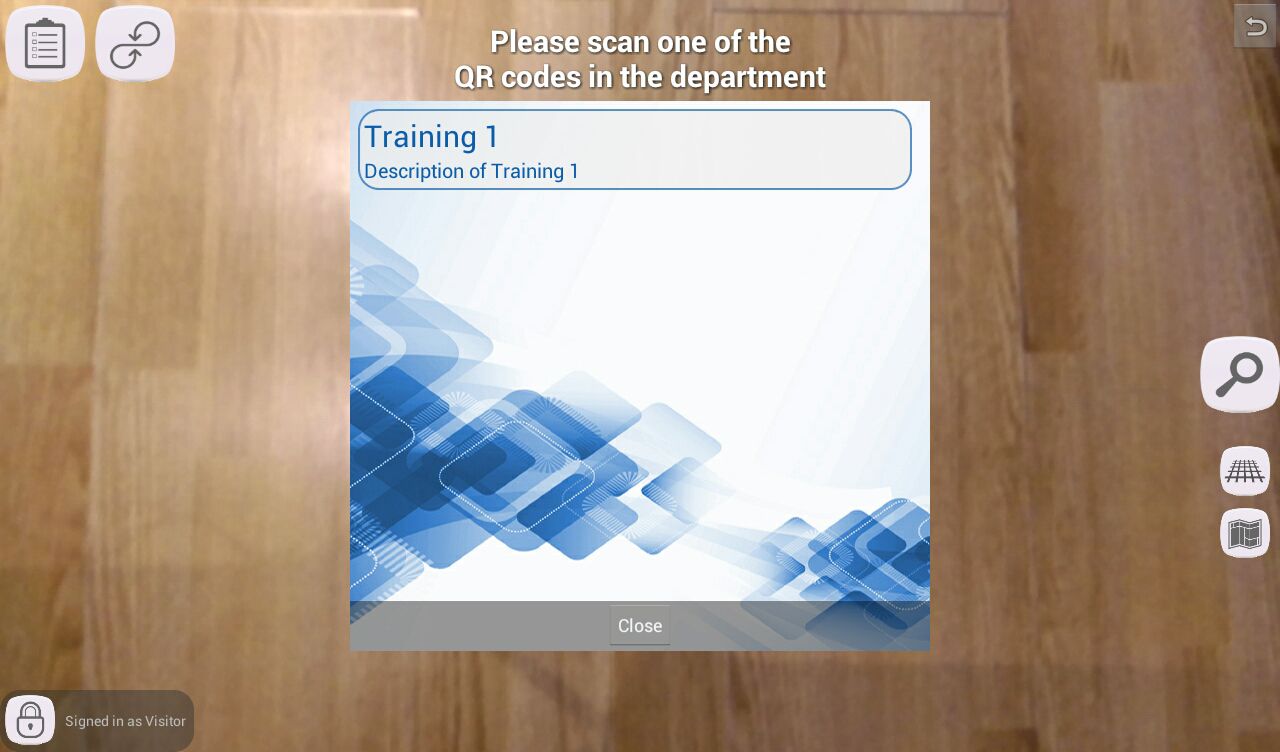 |
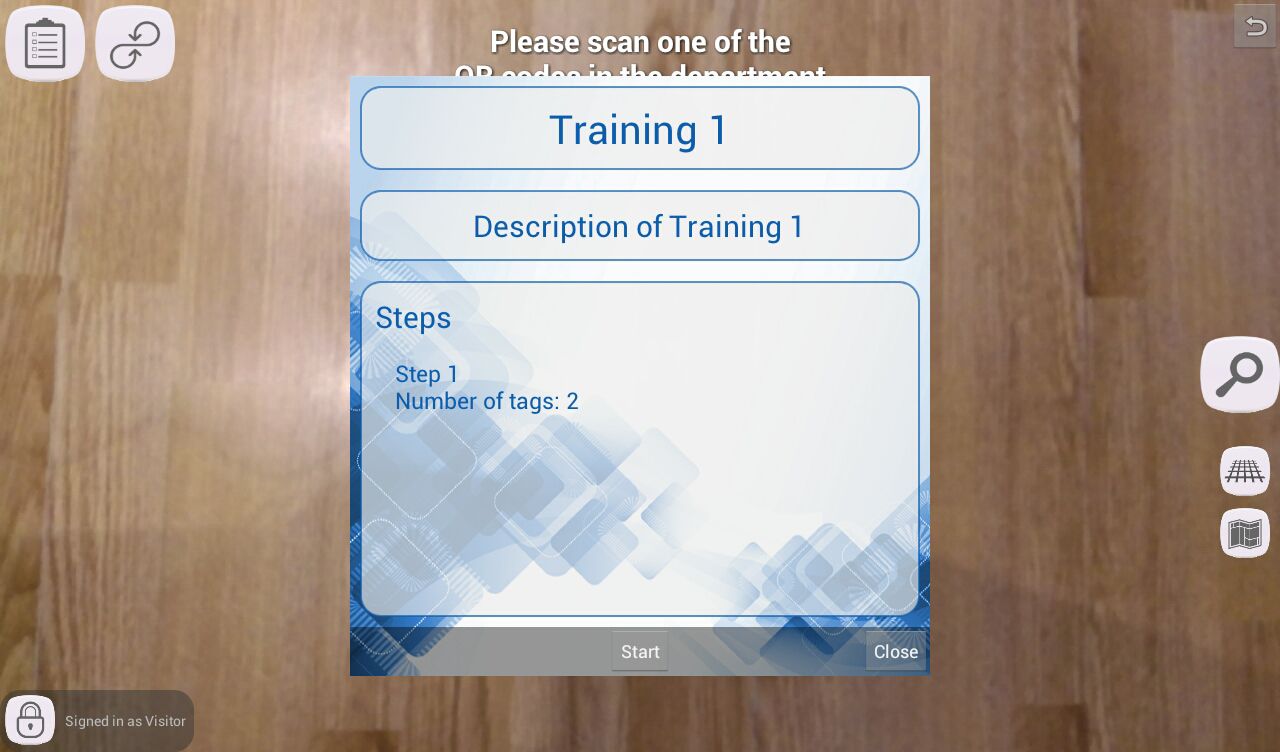 |
| Výber výuky |
Shrnutí výuky |
- 1. Nastartujte výuku: Pro spuštení vybrané výuky stisknete tlacítko.
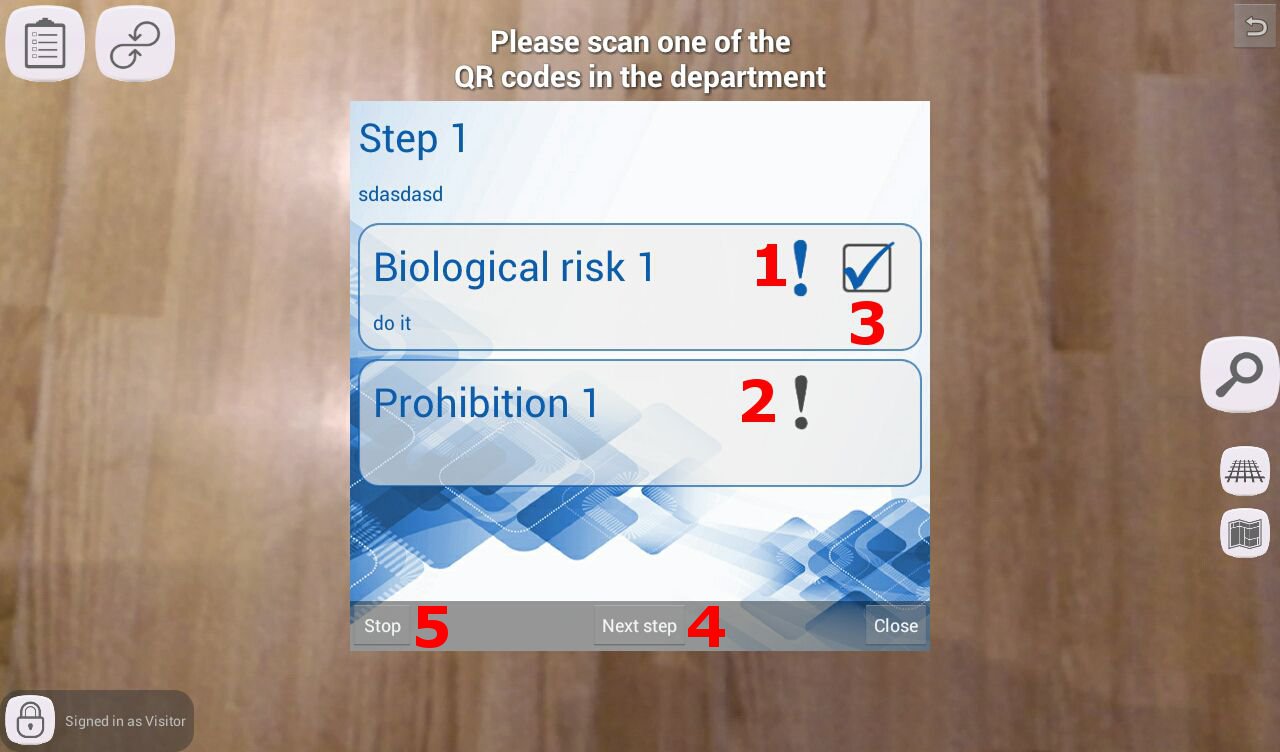
- Necessary action(nutná cinnost): the exclamation point image means that this TAG must be analyzed by the operator in order to complete the step.
- Optional action (volitelná cinnost): pri zašedivení (?) to znamená, že analýza TAGu není pro dokoncení kroku nutná.
- Completed action (dokoncená cinnost: Když operátor analyzoval TAG, objeví se objeví se kontrolní obraz (?).
- Prejdete k dalšímu kroku: poté, co operátor ukoncil všechny nutné cinnosti, muže postoupit k dalšímu kroku. Je-li dokoncen poslední krok, pak stisknutí tlacítka ukoncí výuku.
- Stop training (ukoncete výuku): press this button to abort the training.
S jakýmikoliv dotazy nebo problémy se prosím obratte na správce systému.